
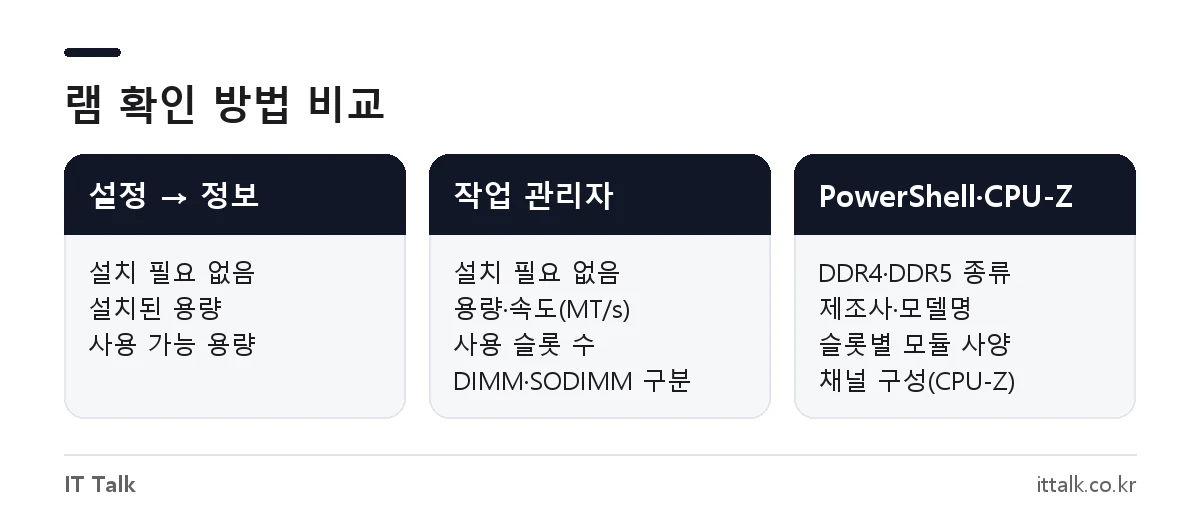
내 컴퓨터의 램은 작업 관리자(Ctrl+Shift+Esc) → 성능 → 메모리에서 가장 빨리 확인할 수 있습니다. 이 화면에서 총 용량, 속도, 사용 중인 슬롯 수, 폼 팩터(DIMM·SODIMM)를 한 번에 볼 수 있습니다. DDR4·DDR5 같은 종류나 제조사, 모델명까지 알아야 한다면 PowerShell 명령어 한 줄이나 무료 프로그램 CPU-Z를 쓰면 됩니다.
핵심만 먼저
- 용량만 볼 때: 설정 → 시스템 → 정보 → 설치된 RAM
- 속도·슬롯까지 볼 때: 작업 관리자 → 성능 → 메모리
- DDR 종류·제조사·모델명: PowerShell의
Get-CimInstance Win32_PhysicalMemory또는 CPU-Z - 예전에 쓰던
wmic memorychip명령은 2026년 업데이트로 Windows 11에서 제거됐습니다
목차
램 확인 방법별로 보이는 정보
무엇을 알고 싶은지에 따라 방법이 달라집니다. 용량만 궁금하다면 설정 앱으로 충분합니다. 램을 추가로 살 계획이라면 종류와 속도, 빈 슬롯 수까지 알아야 하니 작업 관리자와 PowerShell 또는 CPU-Z를 함께 보는 편이 좋습니다.
| 방법 | 설치 | 확인 가능한 정보 |
|---|---|---|
| 설정 → 정보 | 필요 없음 | 설치된 용량, 사용 가능 용량 |
| 작업 관리자 | 필요 없음 | 용량, 속도, 사용 슬롯 수, 폼 팩터, 하드웨어 예약량, 현재 사용량 |
| PowerShell | 필요 없음 | 슬롯 위치, 제조사, 모델명(Part Number), 모듈별 용량·속도, DDR 종류 코드 |
| CPU-Z | 무료 설치 | DDR 종류, 채널 구성, 동작 클럭, 모듈별 사양(SPD), 타이밍 |
설정과 시스템 정보로 램 용량 확인
Windows 키 + I를 눌러 설정을 엽니다.- 시스템 → 정보로 들어갑니다.
- 장치 사양의 설치된 RAM 항목에서 용량을 확인합니다. 예: “16.0GB(15.7GB 사용 가능)”
괄호 안의 사용 가능 용량이 설치 용량보다 조금 적은 것은 정상입니다. 내장 그래픽이나 하드웨어가 램 일부를 예약해 쓰기 때문입니다. 차이가 몇 GB씩 크게 나면 램이 제대로 인식되지 않았을 수 있으니 아래 작업 관리자에서 슬롯 수를 함께 보세요.
Windows 키 + R을 누르고 msinfo32를 입력해 여는 시스템 정보 창에서도 ‘설치된 실제 메모리(RAM)’와 ‘사용 가능한 실제 메모리’를 볼 수 있습니다. 다만 두 방법 모두 속도나 종류는 나오지 않습니다.
작업 관리자로 램 속도·슬롯 확인
프로그램 설치 없이 볼 수 있는 정보 중에서는 작업 관리자가 가장 자세합니다. 램 속도 확인과 업그레이드 가능 여부 판단은 대부분 이 화면에서 끝납니다.
Ctrl + Shift + Esc로 작업 관리자를 엽니다. 작업 표시줄을 마우스 오른쪽 버튼으로 눌러 열어도 됩니다.- 왼쪽(Windows 10은 위쪽)의 성능 탭을 누릅니다.
- 메모리를 선택합니다.
- 오른쪽 위에서 총 용량을, 그래프 아래 목록에서 속도·사용된 슬롯·폼 팩터·하드웨어 예약을 확인합니다.
| 항목 | 읽는 법 |
|---|---|
| 속도 | 램이 지금 동작 중인 속도입니다. 최근 Windows 11 빌드는 단위를 MHz 대신 MT/s로 표시합니다. |
| 사용된 슬롯 | “2/4″라면 슬롯 4개 중 2개 사용, 2개가 비어 있다는 뜻입니다. |
| 폼 팩터 | DIMM은 데스크톱용, SODIMM은 노트북·미니 PC용 규격입니다. |
| 하드웨어 예약 | 장치가 미리 잡아 둔 양으로, 설정 앱의 사용 가능 용량이 줄어드는 이유입니다. |
| 사용 중 / 사용 가능 | 지금 쓰고 있는 양과 남은 양입니다. 평소 작업에서 사용 가능 용량이 거의 0에 가깝다면 램이 부족한 상태입니다. |
노트북에서 사용된 슬롯이 “1/1″로 나오거나 슬롯 항목이 아예 없으면 램이 메인보드에 붙어 있는 온보드 방식일 가능성이 큽니다. 이 경우 램 추가가 불가능할 수 있으니 제조사 사양표를 먼저 확인하세요. 노트북 모델명과 사양을 찾는 법은 노트북 사양 확인 방법에 정리해 두었습니다.
PowerShell로 램 종류(DDR4·DDR5)와 제조사 확인
예전에는 명령 프롬프트에서 wmic memorychip 명령을 많이 썼지만, Microsoft는 2026년 8월(24H2·25H2)과 9월(26H1) 업데이트로 Windows 11에서 WMIC를 제거했습니다. 이제는 Microsoft가 대안으로 안내하는 PowerShell의 Get-CimInstance를 쓰면 됩니다.
- 시작 버튼을 마우스 오른쪽 버튼으로 눌러 터미널(Windows 10은 Windows PowerShell)을 엽니다.
- 아래 명령어를 붙여 넣고 Enter를 누릅니다.
Get-CimInstance Win32_PhysicalMemory | Select-Object DeviceLocator, Manufacturer, PartNumber, @{n='GB';e={$_.Capacity/1GB}}, Speed, ConfiguredClockSpeed, SMBIOSMemoryType - 램 모듈마다 한 줄씩 결과가 나옵니다.
| 결과 항목 | 의미 |
|---|---|
| DeviceLocator | 램이 꽂힌 슬롯 이름(예: DIMM A2) |
| Manufacturer / PartNumber | 제조사와 모델명. 같은 램을 추가로 살 때 기준이 됩니다. |
| GB | 모듈 한 개의 용량 |
| Speed / ConfiguredClockSpeed | 모듈이 지원하는 속도와 현재 설정된 속도 |
| SMBIOSMemoryType | 26이면 DDR4, 34면 DDR5, 24면 DDR3 |
일부 노트북은 BIOS가 정보를 채워 두지 않아 제조사나 종류 값이 0 또는 빈칸으로 나옵니다. 그럴 때는 다음 방법인 CPU-Z로 확인하면 됩니다. 각 항목의 정의는 Microsoft Learn의 Win32_PhysicalMemory 문서에서 볼 수 있습니다.
CPU-Z로 램 사양 자세히 보기
CPU-Z는 CPUID가 무료로 배포하는 하드웨어 정보 프로그램입니다. 기존 글에서 안내했던 네이버 자료실 경로 대신 CPUID 공식 사이트에서 받는 것이 안전합니다. 2026년 10월 현재 공식 사이트에 올라온 최신 버전은 3.01(2026년 8월 공개)입니다.
- 공식 사이트에서 설치형(setup) 또는 압축(zip) 버전을 받아 실행합니다.
- Memory 탭을 엽니다. Type(DDR4·DDR5), Size(총 용량), Channel #(Single·Dual 등), DRAM Frequency(동작 클럭)가 나옵니다.
- SPD 탭을 엽니다. 왼쪽 위 슬롯 목록에서 슬롯을 하나씩 고르면 해당 램의 제조사, 모델명, 용량, 최대 대역폭이 표시됩니다. 비어 있는 슬롯은 정보가 나오지 않습니다.
DRAM Frequency 값은 실제 클럭이라 표기 속도의 절반으로 보입니다. DDR 메모리는 한 클럭에 데이터를 두 번 보내기 때문에, 1600MHz로 나오면 DDR4-3200(3200MT/s)으로 동작 중이라는 뜻입니다. 작업 관리자의 속도 값과 비교할 때 이 점을 기억해 두세요.
램 성능 확인과 오류 테스트
램 성능을 볼 때 핵심은 세 가지입니다. 용량이 작업량에 충분한지, 램이 제 속도로 동작하는지, 듀얼 채널로 구성됐는지입니다. 용량은 작업 관리자의 사용량으로, 속도는 작업 관리자나 CPU-Z의 값과 램 모델의 표기 속도를 비교해서, 채널은 CPU-Z Memory 탭의 Channel # 항목으로 확인합니다.
블루스크린이 자주 뜨거나 프로그램이 이유 없이 꺼진다면 램 자체의 오류를 의심해 볼 수 있습니다. Windows에 기본으로 들어 있는 Windows 메모리 진단으로 검사할 수 있습니다.
- 시작 메뉴에서 “Windows 메모리 진단”을 검색하거나
Windows 키 + R에mdsched.exe를 입력합니다. - “지금 다시 시작하여 문제 확인”을 고릅니다. 열려 있는 작업은 미리 저장하세요.
- 재부팅 후 검사가 자동으로 진행됩니다. F1을 누르면 기본·표준·확장 중 검사 수준을 바꿀 수 있습니다.
- Windows로 돌아온 뒤 이벤트 뷰어 → Windows 로그 → 시스템에서 원본이 “MemoryDiagnostics-Results”인 항목을 열어 결과를 확인합니다.
램 성능을 높이는 설정과 업그레이드 주의점
표기 속도보다 느리게 나올 때
DDR4-3600처럼 높은 속도의 램을 꽂았는데 작업 관리자에 2133이나 3200 같은 낮은 값이 나오는 경우가 많습니다. 메인보드가 기본값으로 표준 속도를 적용하기 때문입니다. BIOS(UEFI)에서 Intel 보드는 XMP, AMD 보드는 EXPO(또는 DOCP) 프로필을 켜면 램에 기록된 속도로 동작합니다. 켠 뒤 부팅이 불안정하면 다시 끄고 메인보드 제조사의 지원 메모리 목록(QVL)을 확인하세요.
듀얼 채널로 꽂기
같은 용량이라도 램 1개보다 2개로 나눠 꽂으면 두 채널을 동시에 써서 대역폭이 늘어납니다. 내장 그래픽을 쓰는 PC에서 특히 차이가 큽니다. 슬롯이 4개인 보드에 2개만 꽂을 때는 아무 슬롯에나 꽂지 말고 메인보드 설명서의 권장 위치를 따르세요. 많은 보드가 A2·B2 슬롯을 권장하지만 제품마다 다르고, 슬롯 색상 구분도 제조사마다 의미가 다릅니다.
램 추가 전에 확인할 것
- 종류: DDR4와 DDR5는 홈 위치가 달라 서로 꽂히지 않습니다. 기존 램과 같은 세대를 사야 합니다.
- 폼 팩터: 데스크톱은 DIMM, 노트북은 SODIMM입니다.
- 빈 슬롯: 작업 관리자의 사용된 슬롯이 꽉 차 있으면 기존 램을 빼고 더 큰 용량으로 바꿔야 합니다.
- 최대 지원 용량: 메인보드나 노트북 제조사 사양 페이지에 적힌 최대 용량을 넘길 수 없습니다.
- 운영체제: 32비트 Windows는 4GB 정도까지만 씁니다. Windows 11은 64비트만 있어 이 제한이 없습니다.
- 섞어 쓰기: 속도가 다른 램을 섞으면 느린 쪽 속도에 맞춰 동작합니다. 가능하면 같은 모델을 맞추세요.
업그레이드 순서와 용량 선택 기준은 컴퓨터 메모리 확인 방법과 업그레이드 시 주의할 점에서 더 자세히 다뤘습니다. CPU와 그래픽카드까지 한 번에 확인하려면 내 컴퓨터 사양 확인 방법 4가지를 참고하세요.
자주 묻는 질문
내 컴퓨터 램 종류는 어디서 확인하나요?
PowerShell에서 Get-CimInstance Win32_PhysicalMemory | Select-Object SMBIOSMemoryType을 실행해 26이면 DDR4, 34면 DDR5입니다. 값이 0으로 나오면 CPU-Z의 Memory 탭 Type 항목을 보면 됩니다.
설치된 RAM과 사용 가능한 RAM이 다른 이유는요?
내장 그래픽 등 하드웨어가 램 일부를 예약하기 때문입니다. 작업 관리자 메모리 화면의 ‘하드웨어 예약’ 값만큼 차이가 납니다.
CPU-Z에 나온 램 속도가 절반인데 고장인가요?
아닙니다. CPU-Z의 DRAM Frequency는 실제 클럭이고, DDR 램의 표기 속도는 그 두 배입니다. 1600MHz는 3200MT/s로 동작한다는 뜻입니다.
wmic memorychip 명령어가 안 돼요.
WMIC가 2026년 업데이트로 Windows 11에서 제거됐기 때문입니다. 위의 PowerShell Get-CimInstance 명령어를 쓰면 같은 정보를 볼 수 있습니다. 자세한 내용은 Microsoft 지원 문서에 나와 있습니다.
2026년 10월 기준 Microsoft 지원 문서(WMIC 제거 안내), Microsoft Learn의 Win32_PhysicalMemory 문서, CPUID 공식 사이트의 CPU-Z 배포 정보를 확인해 정리했습니다.