Adobe가 직접 배포하는 포토샵 무설치(포터블) 버전은 없습니다. 인터넷에 도는 “포토샵 포터블”, “CS6 무설치” 파일은 정품을 임의로 고쳐 다시 묶은 것이라 저작권 침해와 악성코드 위험이 함께 따릅니다. 설치 없이 정식으로 쓰려면 브라우저에서 돌아가는 웹용 Photoshop이나 모바일 앱을 쓰면 되고, 무료로 쓰려면 Photopea나 Krita 포터블 같은 대체 프로그램이 현실적인 선택입니다.
핵심만 먼저
- 공식 포토샵 포터블은 없고, 떠도는 무설치 파일은 모두 비공식 수정본입니다.
- 설치 없이 쓰는 공식 방법은 웹용 Photoshop(Chrome·Edge·Firefox)과 모바일 앱입니다.
- 웹용 Photoshop은 무료가 아니며, 포함 플랜은 월 26,400원부터입니다(2026년 10월, 연간 약정·월 청구).
- 무료로 설치 없이 쓰려면 Photopea(브라우저), Krita(공식 포터블 ZIP)가 있습니다.
목차
포토샵 무설치·포터블 버전은 공식으로 있을까
포터블 프로그램은 설치 과정 없이 폴더나 USB에서 바로 실행하는 형태를 말합니다. 일부 프로그램은 개발사가 직접 포터블판을 내놓지만, 포토샵은 그렇지 않습니다. 데스크톱 포토샵은 Creative Cloud 앱으로 설치하고 Adobe 계정으로 라이선스를 확인하는 구조라서, 설치 없이 실행되는 공식 파일이 존재하지 않습니다.
그래서 “포토샵 2020 무설치”, “포토샵 CS6 무설치”, “포토샵 무설치 구글드라이브” 같은 검색으로 찾는 파일은 누군가 정품 파일을 뜯어 인증 과정을 없애고 다시 압축한 것입니다. 받는 경로가 개인 블로그나 클라우드 공유 링크라는 점도 공식 배포본이 아니라는 증거입니다. 다른 프로그램의 공식 포터블판이 어떻게 생겼는지 궁금하다면 수마트라PDF 포터블 사용법을 보면 차이를 바로 알 수 있습니다.
포토샵 무설치 버전의 단점과 위험
비공식 무설치 파일은 “일단 켜지기만 하면 된다”는 생각으로 받는 경우가 많습니다. 하지만 문제는 실행된 다음에 생깁니다. 인증을 없애려고 실행 파일을 고친 프로그램은 백신이 걸러내기 어렵고, 겉으로 멀쩡해도 뒤에서 무엇을 하는지 사용자가 확인할 방법이 없습니다.
| 단점 | 구체적인 내용 |
|---|---|
| 보안 | 수정된 실행 파일에 악성코드·계정 탈취 프로그램이 섞여 있어도 확인하기 어려움 |
| 법적 책임 | 무단 복제물이라 내려받아 쓰는 것만으로 저작권 침해 문제가 생길 수 있음 |
| 업데이트 | 보안 패치·새 기능을 받을 수 없고, 업데이트하면 실행이 멈추기도 함 |
| 기능 누락 | 용량을 줄이려고 플러그인·글꼴·생성형 AI 기능 등을 빼둔 경우가 많음 |
| 호환성 | 2020, CS6 같은 구버전은 최신 Windows·macOS에서 오류나 강제 종료가 잦음 |
| 지원 | 오류가 나도 Adobe 고객지원을 받을 수 없음 |
특히 클라우드 공유 링크로 받는 압축 파일은 비밀번호가 걸려 있어 백신이 안을 검사하지 못하는 경우가 있습니다. 한 번 감염되면 포토샵을 지워도 브라우저에 저장된 비밀번호나 메신저 계정이 이미 빠져나갔을 수 있다는 점이 가장 큰 위험입니다.
포토샵 포터블 단속과 법적 책임
컴퓨터 프로그램도 저작권법이 보호하는 저작물입니다. 저작권법 제136조 제1항은 저작재산권을 복제·배포 등의 방법으로 침해한 사람에게 5년 이하의 징역 또는 5천만 원 이하의 벌금(둘 다 부과 가능)을 정하고 있고, 무단 복제 프로그램 사건에 주로 이 조항이 적용됩니다. 파일을 다른 사람에게 다시 올려 공유하면 배포에 해당해 책임이 더 커집니다.
회사나 학원 PC에 설치해 업무에 쓰는 경우는 직원 개인뿐 아니라 회사도 함께 처벌받을 수 있습니다(양벌규정). 실제 처벌 여부는 사안마다 다르므로 구체적인 상황은 법률 전문가에게 확인하는 것이 맞습니다. 확실한 것은 비공식 포터블을 “합법적으로” 쓰는 방법은 없다는 점입니다.
설치 없이 쓰는 공식 방법: 웹용 Photoshop과 모바일 앱
Adobe가 제공하는 무설치 방식은 웹용 Photoshop입니다. 브라우저에서 바로 열리고, 레이어·마스크·선택 도구·생성형 채우기 같은 주요 기능을 쓸 수 있습니다. 다만 Adobe 공식 안내에 따르면 웹용 Photoshop의 무료 버전은 없고, 계정 없이 체험할 수 있는 안내 튜토리얼만 공개돼 있습니다. 내 사진을 올려 편집하려면 웹용 Photoshop이 포함된 플랜에 가입하거나 체험을 시작해야 합니다.
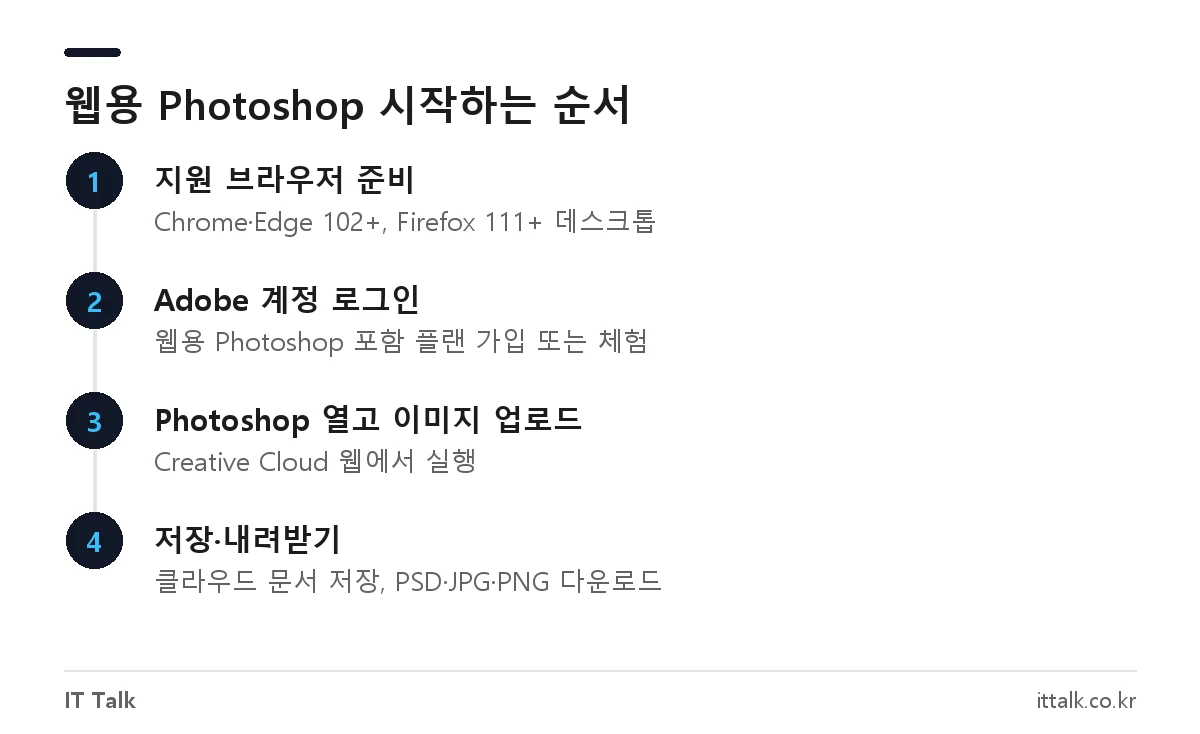
- Chrome·Edge 102 이상(64비트) 또는 Firefox 111 이상 데스크톱 브라우저를 준비합니다.
- Adobe 계정으로 로그인하고 웹용 Photoshop이 포함된 플랜을 선택하거나 체험을 시작합니다.
- Creative Cloud 웹에서 Photoshop을 열고 이미지 파일을 올립니다.
- 작업은 클라우드 문서로 저장되며, 필요하면 PSD·JPG·PNG로 내려받습니다.
시크릿(비공개) 창으로 열거나 Chrome에서 “모든 창을 닫을 때 사이트 데이터 삭제”를 켜 두면 웹용 Photoshop이 실행되지 않습니다. 지원하지 않는 브라우저나 모바일 브라우저에서는 클라우드 문서 보기·댓글·다운로드만 됩니다. 자세한 조건은 Adobe 웹용 Photoshop 시스템 요구 사항에서 확인할 수 있습니다.
스마트폰에서는 Photoshop 모바일 앱이 대안입니다. iPhone용은 2025년 2월에 나왔고 Android용은 2025년 6월 Google Play에 베타로 공개됐습니다. 앱은 무료로 내려받을 수 있고 레이어·마스크·스팟 복구 브러시 같은 기본 기능을 쓸 수 있으며, 일부 고급 기능은 구독해야 열립니다.
포토샵 정식 플랜 가격 비교 (2026)
2026년 10월 Adobe 한국 사이트 기준 개인 플랜 가격입니다. 모두 부가세 포함, 연간 약정·월 청구 금액입니다.
| 플랜 | 월 요금 | 데스크톱 Photoshop | 웹·모바일 Photoshop | 클라우드 저장공간 |
|---|---|---|---|---|
| Firefly Pro | 26,400원 | 미포함 | 포함 | 100GB |
| 포토그래피(Photoshop + Lightroom) | 26,400원 | 포함 | 포함 | 1TB |
| Photoshop 단일 앱 | 30,800원 | 포함 | 포함 | 100GB |
| Creative Cloud 모든 앱 | 58,200원(첫해 할인, 정가 78,100원) | 포함 | 포함 | 100GB |
설치 없이 웹과 모바일에서만 쓸 계획이라면 Firefly Pro로도 웹용 Photoshop을 쓸 수 있습니다. 같은 금액이면 데스크톱 앱과 1TB 저장공간이 함께 오는 포토그래피 플랜이 더 넓게 쓰입니다. Adobe는 구매 후 14일 안에 취소하면 전액 무료 취소를 안내하고 있으며, 무료 체험 기간은 시기와 플랜에 따라 달라 가입 화면에서 확인해야 합니다. 최신 가격은 Adobe 포토샵 플랜 페이지에서 볼 수 있고, 체험판 설치 순서는 포토샵 무료 체험판 다운로드 방법에 정리해 두었습니다.
설치 없이 쓰는 무료 포토샵 대안
비용 없이 무설치로 쓰고 싶다면 처음부터 무료로 공개된 프로그램을 쓰는 편이 안전합니다. 용도에 따라 고르면 됩니다.
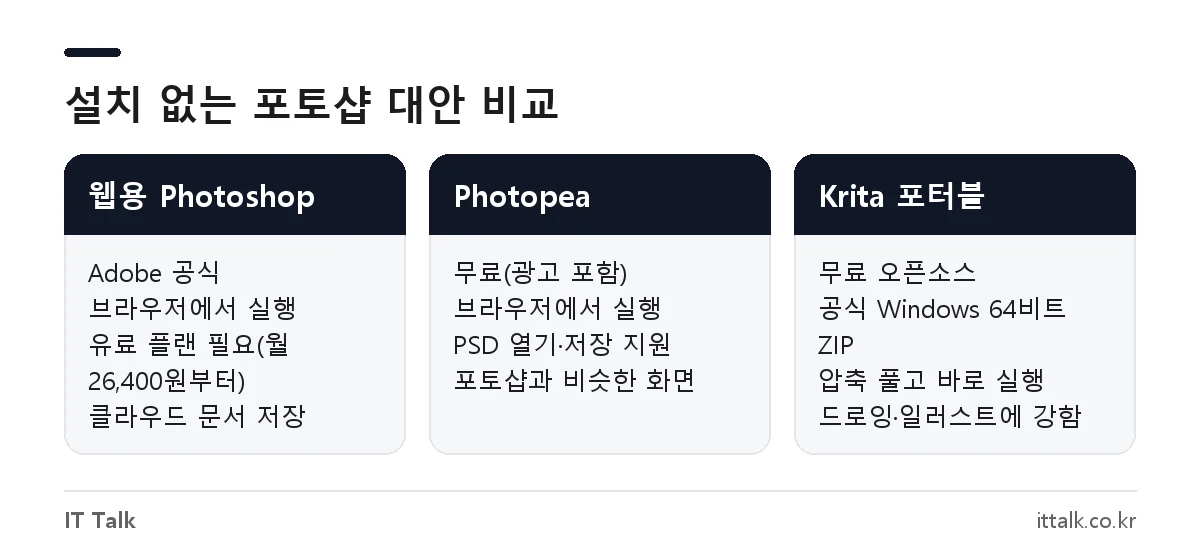
Photopea: 브라우저에서 PSD 편집
Photopea는 설치 없이 브라우저에서 바로 열리는 편집기입니다. 화면 구성과 단축키가 포토샵과 비슷하고, PSD를 열고 저장할 수 있으며 PNG·JPG·WEBP·SVG·PDF·AI·TIFF 등 여러 형식을 지원합니다. 무료로 쓰는 대신 화면에 광고가 붙고, 광고를 없애는 유료 프리미엄도 있습니다.
Krita: 공식 포터블 ZIP 제공
Krita는 드로잉·일러스트에 강한 오픈소스 프로그램이며, 개발팀이 Windows 64비트용 포터블 ZIP을 직접 배포합니다. 압축을 풀고 폴더 안의 Krita를 실행하면 설치 없이 쓸 수 있습니다. 설치 방법은 Krita 공식 설치 문서에 나와 있습니다. 사진 보정 기능은 포토샵보다 단순합니다.
GIMP: 무료 사진 편집의 대표 주자
GIMP는 사진 보정과 합성까지 되는 무료 오픈소스 편집기로, 2026년 3월 3.2 버전이 나오면서 비파괴 편집용 링크 레이어·벡터 레이어가 추가됐습니다. Windows용은 설치형이 기본이고, 메뉴 구조가 포토샵과 달라 처음에는 적응 시간이 필요합니다.
사양이 낮거나 용량이 부족할 때 고르는 법
무설치 버전을 찾는 이유가 “PC가 오래돼서”, “C 드라이브가 꽉 차서”라면 상황별로 고르면 됩니다. 비공식 구버전을 억지로 돌리는 것보다 아래 방법이 오류도 적습니다.
- 가끔 사진 크기 조정·배경 지우기 정도만 한다면: Photopea처럼 브라우저 편집기로 충분합니다.
- 회사·학교 PC라 설치 권한이 없다면: 웹용 Photoshop이나 Photopea를 씁니다. Krita 포터블도 실행 권한만 있으면 됩니다.
- 저장공간이 부족하다면: Creative Cloud 앱 환경설정에서 설치 위치를 다른 드라이브로 바꿔 정식 설치할 수 있습니다.
- PSD를 자주 주고받는 업무라면: 정식 데스크톱 Photoshop이 호환성 면에서 가장 확실합니다. 데스크톱 사양은 Adobe 시스템 요구 사항 페이지에서 확인 필요합니다.
자주 묻는 질문
구글드라이브에 올라온 포토샵 무설치 파일은 안전한가요?
안전하다고 볼 근거가 없습니다. Adobe는 포터블판을 배포하지 않으므로 공유 링크의 파일은 모두 비공식 수정본이고, 악성코드 포함 여부를 사용자가 확인하기 어렵습니다.
포토샵 CS6나 2020 무설치 버전은 오래돼서 괜찮지 않나요?
출시 시기와 상관없이 저작권은 유지되므로 무단 복제본이면 문제가 됩니다. 구버전은 보안 패치도 끊겨 최신 Windows에서 오류가 나기 쉽습니다.
웹용 Photoshop은 무료인가요?
무료 버전은 없습니다. 2026년 10월 기준 Firefly Pro·포토그래피(월 26,400원), Photoshop 단일 앱(월 30,800원) 등 포토샵이 포함된 플랜에 들어 있습니다.
설치 없이 무료로 PSD 파일을 열 수 있나요?
Photopea를 브라우저에서 열고 PSD 파일을 끌어다 놓으면 레이어째 열립니다. 편집 후 PSD로 다시 저장할 수도 있습니다.
2026년 10월 기준 Adobe 한국 포토샵 플랜·체험 페이지, Adobe 웹용 Photoshop 시스템 요구 사항, Photopea·Krita 공식 사이트와 저작권법 제136조를 확인해 정리했습니다.