유튜브 동영상을 공식적으로 저장하는 방법은 두 가지입니다. 다른 사람의 영상은 YouTube Premium의 오프라인 저장 기능으로 앱·브라우저 안에 저장해 인터넷 없이 볼 수 있고, 화질은 설정에서 직접 고를 수 있습니다. 내가 올린 영상은 YouTube 스튜디오(720p 또는 360p MP4)나 구글 테이크아웃으로 파일을 받습니다.
핵심만 먼저
- 남의 영상: Premium 오프라인 저장(모바일 앱, PC는 Chrome·Edge·Firefox·Opera)
- 오프라인 저장 영상은 최대 29일마다 한 번 인터넷에 연결해야 계속 재생됩니다
- 내 영상: 스튜디오 다운로드는 MP4 720p/360p, 영상당 24시간에 5회까지
- 외부 다운로드 프로그램·사이트는 유튜브 서비스 약관에 어긋납니다
목차
상황별 유튜브 저장 방법 비교
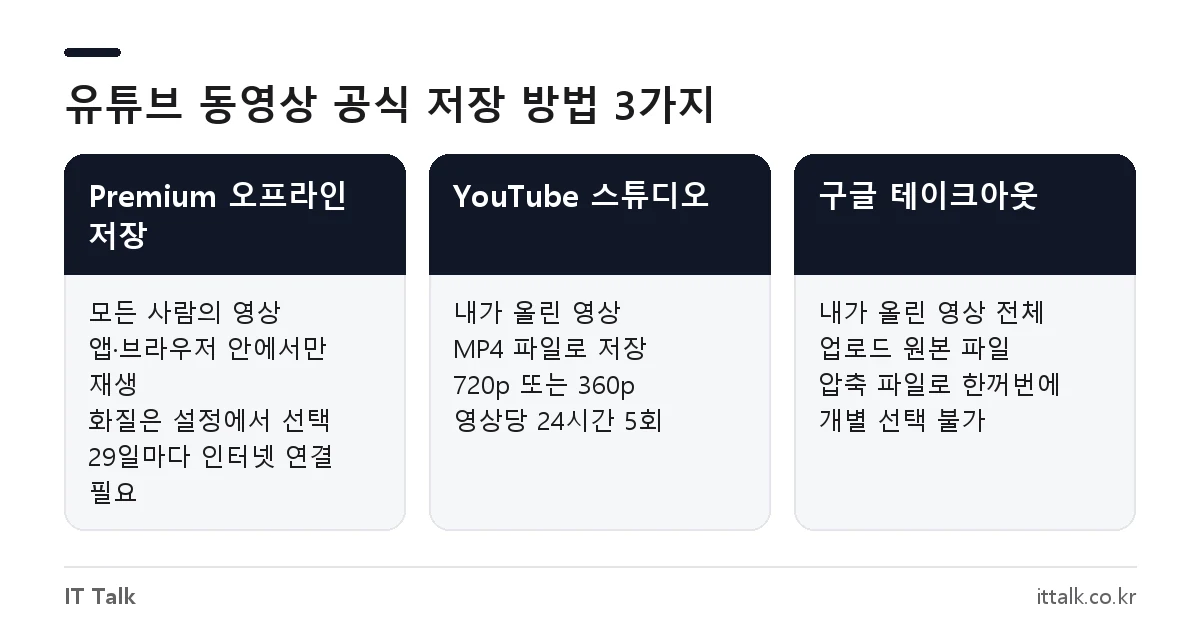
어떤 영상을, 어떤 형태로 갖고 싶은지에 따라 쓸 수 있는 방법이 정해집니다. 다른 사람이 올린 영상을 MP4 파일로 따로 꺼내는 공식 기능은 없고, 오프라인 저장은 유튜브 앱이나 브라우저 안에서만 재생됩니다.
| 방법 | 대상 | 저장 형태 | 화질 | 비용 |
|---|---|---|---|---|
| Premium 오프라인 저장 | 모든 사람의 영상(오프라인 저장이 허용된 영상) | 앱·브라우저 안에서만 재생 | 설정에서 선택 | Premium 또는 Premium Lite 구독 |
| YouTube 스튜디오 다운로드 | 내가 올린 영상 | MP4 파일 | 720p 또는 360p | 무료 |
| 구글 테이크아웃 | 내가 올린 영상 전체 | 압축 파일로 한꺼번에 | 업로드한 원본 파일 | 무료 |
Premium 오프라인 저장으로 고화질 저장하기
Premium 계정으로 로그인하면 영상 아래에 오프라인 저장 버튼이 나타납니다. 휴대폰 앱과 PC 브라우저 모두 버튼 위치는 같습니다.
- YouTube 앱 또는 youtube.com에 Premium 계정으로 로그인합니다.
- 저장할 영상을 열고 영상 아래의
오프라인 저장버튼을 누릅니다. - 저장이 끝나면 아이콘이 검은색으로 바뀝니다. 중간에 연결이 끊겨도 다시 연결되면 이어서 저장됩니다.
- 저장한 영상은
내 페이지(보관함)→오프라인 저장 동영상에서 볼 수 있습니다.
PC에서는 Chrome, Edge, Firefox, Opera 브라우저에서 이 기능을 쓸 수 있습니다. 재생목록 전체를 한 번에 저장하는 것도 가능합니다.
저장 화질을 높게 바꾸는 법
기본 화질이 낮게 잡혀 있으면 영상이 흐리게 저장됩니다. 앱에서 프로필 사진 → 설정 → 백그라운드 및 오프라인 저장 → 오프라인 저장 동영상 화질로 들어가 원하는 화질을 고르세요. 화질이 높을수록 데이터와 저장 공간을 많이 쓰고 저장 시간도 길어지므로, 긴 영상은 Wi-Fi에서 받는 편이 낫습니다.
29일 규칙과 요금
오프라인 저장한 영상은 최대 29일 동안 인터넷 없이 재생됩니다. 그 뒤에는 기기를 한 번 인터넷에 연결해야 하고, 그사이 삭제되거나 재생할 수 없게 된 영상은 다음 동기화 때 기기에서 지워집니다. 구독을 해지해도 저장 영상은 볼 수 없게 됩니다.
국내 요금은 Premium 개인 기준 웹·Android 월 14,900원, 광고 제거와 오프라인 저장 중심의 Premium Lite가 웹·Android 월 8,500원으로 보도됐습니다. iPhone 앱 결제는 더 비싸니 웹에서 가입하는 편이 저렴하며, 정확한 금액은 YouTube Premium 가입 화면에서 확인하세요.
내가 올린 영상을 MP4 파일로 받는 법
원본 파일을 잃어버렸거나 편집용으로 다시 필요하다면 YouTube 스튜디오에서 바로 받을 수 있습니다.
- YouTube 스튜디오에 로그인합니다.
- 왼쪽 메뉴에서
콘텐츠를 누릅니다. - 받을 영상 위에 마우스를 올리고
옵션(점 3개)→다운로드를 선택합니다.
파일은 MP4로 내려오며 화질은 원본 크기에 따라 720p 또는 360p로 정해집니다. 영상 하나당 24시간 안에 5번까지만 받을 수 있습니다. 저작권·커뮤니티 가이드 경고를 받은 영상, 삭제된 영상, 사전 승인된 오디오 트랙을 쓴 영상은 받을 수 없습니다.
1080p 이상 원본이 필요하면 구글 테이크아웃
스튜디오 다운로드는 최대 720p라 고화질 원본이 필요할 때는 아쉽습니다. 구글 테이크아웃에서 YouTube 및 YouTube Music만 선택하고 동영상 항목을 포함하면 채널에 올린 영상을 업로드했던 원본 파일 형태로 한꺼번에 받을 수 있습니다. 영상을 하나씩 고를 수는 없고, 용량이 크면 여러 개의 압축 파일로 나뉘어 메일로 다운로드 링크가 옵니다.
받은 원본이 너무 커서 공유하기 어렵다면 곰믹스로 동영상 용량 줄이는 방법을 참고하세요.
외부 다운로드 프로그램·사이트를 쓰면 생기는 문제
4K Video Downloader 같은 프로그램이나 주소를 붙여 넣는 다운로드 사이트는 유튜브가 허용한 방식이 아닙니다. 유튜브 서비스 약관은 유튜브가 명시적으로 승인한 경우를 빼고 콘텐츠의 다운로드·복제를 금지하고, 봇·스크래퍼 같은 자동화 수단으로 서비스에 접근하는 것과 복사 제한 기능을 우회하는 것도 금지합니다.
저작권 문제도 따로 있습니다. 남의 영상을 파일로 받아 재업로드하거나 배포·편집해 쓰면 저작권 침해가 될 수 있고, 유튜브가 막아 둔 영상(비공개·회원 전용·지역 제한 등)을 우회해 받는 것은 더 위험합니다. 무료 다운로드 사이트에는 악성 광고나 원치 않는 프로그램 설치 유도가 섞여 있는 경우도 많습니다. 그래서 이 글에서는 외부 도구 사용법을 다루지 않습니다.
영상에 넣을 배경음이나 효과음이 필요하다면 유튜브가 공식으로 제공하는 무료 음원을 쓰는 편이 안전합니다. 유튜브 효과음 다운로드 방법에 정리해 두었습니다.
오프라인 저장 버튼이 안 보이거나 저장이 안 될 때
- Premium 계정으로 로그인했는지 확인합니다. 가족 요금제라면 초대를 수락한 계정인지도 봅니다.
- PC라면 지원 브라우저(Chrome, Edge, Firefox, Opera)인지 확인합니다. 시크릿 창에서는 제대로 동작하지 않을 수 있습니다.
- 영상 업로더나 권리자가 오프라인 저장을 막아 둔 영상, 일부 음악·영화 콘텐츠는 저장 버튼이 비활성화될 수 있습니다.
- 저장 공간이 부족하면 오프라인 저장 화질을 낮추거나 기존 저장 영상을 지웁니다.
- 29일 넘게 인터넷에 연결하지 않았다면 앱을 열어 동기화한 뒤 다시 재생합니다.
자주 묻는 질문
유튜브 오프라인 저장한 영상을 MP4 파일로 옮길 수 있나요?
옮길 수 없습니다. 오프라인 저장 영상은 유튜브 앱이나 브라우저 안에서만 재생되며, 파일로 꺼내 다른 기기나 플레이어에서 보는 기능은 제공되지 않습니다.
유튜브 긴 영상도 오프라인 저장이 되나요?
길이와 관계없이 저장할 수 있지만 고화질로 받으면 용량이 커집니다. 기기 여유 공간을 확인하고 Wi-Fi에서 받는 것이 좋습니다.
YouTube 스튜디오에서 1080p로 받을 수는 없나요?
스튜디오 다운로드는 원본 크기에 따라 720p 또는 360p로만 제공됩니다. 고화질 원본이 필요하면 구글 테이크아웃으로 업로드 원본 파일을 받으세요.
유튜브 다운로드 사이트를 쓰면 처벌받나요?
외부 도구로 받는 것 자체가 유튜브 약관 위반이고, 받은 영상을 재업로드·배포하면 저작권 침해로 책임을 질 수 있습니다. 개인 시청이 목적이라면 Premium 오프라인 저장을 쓰는 것이 문제없는 방법입니다.
2026년 10월 기준 YouTube 고객센터의 오프라인 저장·내 동영상 다운로드 도움말과 YouTube 서비스 약관을 확인해 정리했습니다. 요금은 보도 기준이므로 가입 화면에서 다시 확인하세요.