핸드폰 배터리 수명은 별도 앱 없이도 확인할 수 있습니다. 아이폰은 설정 → 배터리 → 배터리 성능 상태에서 최대 용량(%)을 보여 주고, 갤럭시는 삼성 멤버스 앱의 휴대전화 진단에서 배터리 상태를 ‘정상·약함·나쁨’ 같은 단계로 알려 줍니다. 아이폰 15 이후 모델과 최신 아이패드는 같은 화면에서 충전 사이클 수와 제조일까지 볼 수 있습니다.
핵심만 먼저
- 아이폰: 설정 → 배터리 → 배터리 성능 상태(아이폰 14 이전은 ‘배터리 성능 상태 및 충전’)
- 갤럭시: 삼성 멤버스 → 도움받기 → 휴대전화 진단 → 배터리 상태
- 아이폰 배터리는 완충 사이클 500회(아이폰 15 이후 1,000회) 후 약 80% 용량 유지가 설계 기준
- 수명 관리는 충전 상한 설정(갤럭시 80~95%, 아이폰 15 이후 80~100%)과 고온 피하기가 핵심
목차
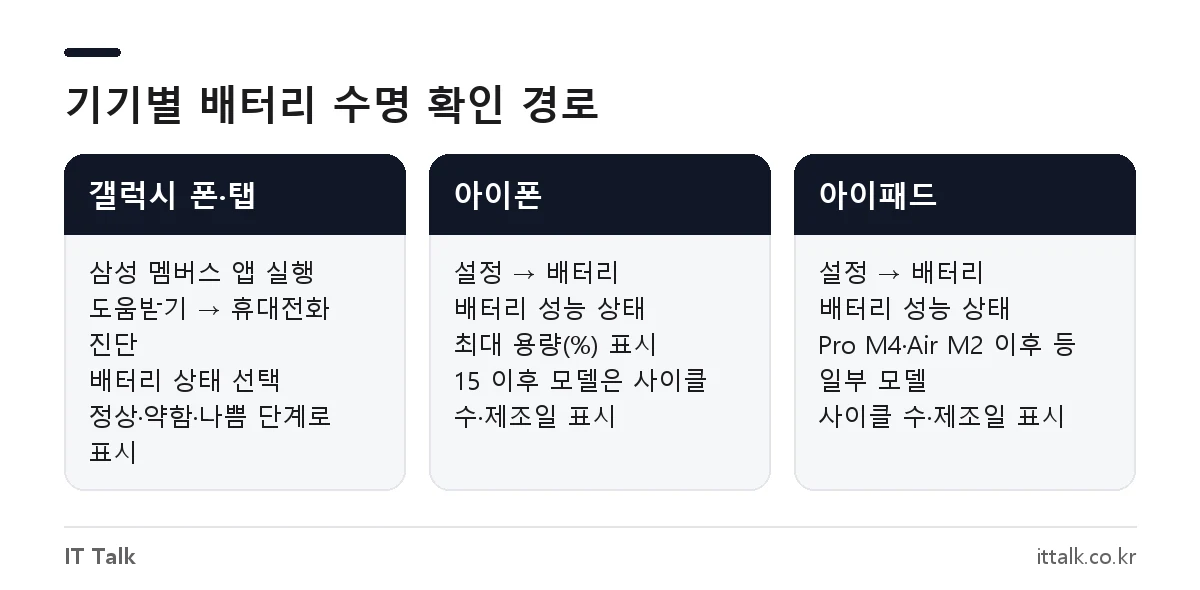
기기별 배터리 수명 확인 경로 한눈에 보기
제조사마다 보여 주는 정보의 수준이 다릅니다. 애플은 남은 용량을 숫자로 보여 주고, 삼성은 국내 기기 기준으로 진단 결과를 단계로 보여 주는 방식입니다. 먼저 내 기기가 어느 쪽인지 확인하세요.
| 기기 | 확인 경로 | 보이는 정보 |
|---|---|---|
| 아이폰 15 이후 | 설정 → 배터리 → 배터리 성능 상태 | 최대 용량, 사이클 수, 제조일, 처음 사용일 |
| 아이폰 14 이전 | 설정 → 배터리 → 배터리 성능 상태 및 충전 | 최대 용량, 최고 성능 기능 상태 |
| 아이패드(일부 모델) | 설정 → 배터리 → 배터리 성능 상태 | 성능 상태, 사이클 수, 제조일, 처음 사용일 |
| 갤럭시 폰·탭 | 삼성 멤버스 → 도움받기 → 휴대전화 진단 → 배터리 상태 | 정상·약함·나쁨 등 단계별 결과 |
갤럭시 배터리 수명 확인 방법
갤럭시는 기본 설치된 삼성 멤버스 앱으로 배터리 상태를 진단합니다. 앱이 없다면 Galaxy Store나 Play 스토어에서 설치하면 됩니다.
- 삼성 멤버스 앱을 실행합니다.
- 하단의 ‘도움받기'(버전에 따라 ‘지원’)를 누릅니다.
- ‘휴대전화 진단’에서 바로 시작하기를 누릅니다.
- 진단 항목 가운데 ‘배터리 상태’를 선택합니다.
- 결과가 정상인지, 약함·나쁨인지 확인합니다.
결과가 ‘나쁨’으로 나오면 삼성전자서비스 센터에서 정밀 점검을 받는 것이 좋습니다. 자가 진단은 단계만 보여 주기 때문에, 몇 퍼센트가 남았는지 같은 정확한 수치가 필요하면 서비스센터 측정 장비로 확인해야 합니다. 갤럭시 탭도 같은 앱과 같은 순서로 진단할 수 있습니다.
메뉴 이름은 One UI 버전에 따라 조금씩 다릅니다. 인터넷에 도는 *#0228# 같은 다이얼 코드는 삼성이 공식 안내하는 확인 방법이 아니므로 참고용으로만 보세요.
아이폰 배터리 성능 상태 확인 방법
- 설정 앱을 엽니다.
- ‘배터리’를 누릅니다.
- ‘배터리 성능 상태'(아이폰 14 이전은 ‘배터리 성능 상태 및 충전’)를 누릅니다.
- ‘최대 용량’ 수치를 확인합니다.
최대 용량은 새 배터리 대비 지금 남은 용량을 뜻합니다. 애플은 아이폰 14 이전 모델이 이상적인 조건에서 완충 사이클 500회 후, 아이폰 15 이후 모델은 1,000회 후 원래 용량의 약 80%를 유지하도록 설계했다고 안내합니다. 실제 수치는 쓰는 방식과 충전 습관에 따라 달라집니다.
iOS 17.4 이상이 설치된 아이폰 15 이후 모델은 같은 화면에서 사이클 수, 배터리 제조일, 처음 사용일도 보여 줍니다. 1사이클은 배터리 용량 100%만큼 전력을 쓴 것으로, 하루에 50%씩 이틀 쓰면 1사이클로 셉니다. 중고 아이폰을 살 때 이 화면을 함께 확인하면 실제 사용량을 짐작하기 쉽습니다.
AppleCare+에 가입한 아이폰은 배터리가 최대 용량의 80% 미만으로 떨어지면 추가 비용 없이 교체해 준다고 애플은 안내합니다. 함께 쓰는 에어팟의 보증 상태가 궁금하다면 에어팟 일련번호로 보증 조회하는 방법도 참고하세요.
태블릿 배터리 수명 확인: 아이패드·갤럭시 탭
아이패드는 모든 모델에서 배터리 성능 상태 화면이 나오지는 않습니다. 애플 안내 기준으로 iPad Pro(M4·M5), iPad Air(M2·M3·M4), iPad mini(A17 Pro), iPad(A16)에서 설정 → 배터리 → 배터리 성능 상태로 들어가면 성능 상태, 제조일, 처음 사용일, 사이클 수를 볼 수 있습니다.
이보다 오래된 아이패드는 설정에서 배터리 상태 화면을 제공하지 않습니다. 이 경우 애플 지원 앱이나 공인 서비스 제공업체에서 진단을 받는 편이 확실합니다. 갤럭시 탭은 위 갤럭시 방법과 똑같이 삼성 멤버스 진단을 쓰면 됩니다.
다른 안드로이드 폰은 앱으로 추정
제조사가 배터리 상태 메뉴를 제공하지 않는 안드로이드 폰은 AccuBattery 같은 배터리 측정 앱을 쓸 수 있습니다. 이런 앱은 충전할 때 들어가는 전류량을 기록해 ‘설계 용량’ 대비 ‘추정 용량’을 계산하고, 그 비율을 배터리 수명(%)으로 표시합니다.
다만 이름 그대로 추정치입니다. 설치 직후에는 기록이 없어 값이 크게 흔들리고, 여러 번 충전 기록이 쌓여야 숫자가 안정됩니다. 앱이 인식한 설계 용량이 실제 사양과 다르면 앱 설정에서 제조사 공식 사양의 mAh 값으로 고쳐야 결과가 맞습니다. 제조사 진단 메뉴가 있다면 그쪽을 우선하세요.
배터리 수명 오래 쓰는 설정
리튬이온 배터리는 꽉 찬 상태로 오래 머물수록, 그리고 뜨거울수록 빨리 닳습니다. 그래서 요즘 폰은 충전 상한을 정하는 기능을 기본으로 넣고 있습니다.
갤럭시: 배터리 보호
설정 → 배터리 → 배터리 보호(또는 설정 → 디바이스 케어 → 배터리 → 배터리 보호)에서 고릅니다. 삼성 공식 안내 기준 옵션은 다음과 같습니다.
| 옵션 | 동작 |
|---|---|
| 기본 | 100%에서 충전을 멈추고 95%로 내려가면 다시 충전 |
| 최대 | 80·85·90·95% 중 고른 상한까지만 충전, 약 2% 떨어지면 재충전(One UI 7.0부터) |
| 수면 중 | 잠자는 동안 약 80%에서 멈췄다가 기상 직전 100%까지 충전, 패턴 학습에 약 2주 필요 |
아이폰: 충전 한도와 최적화된 충전
아이폰 15 이후 모델은 설정 → 배터리 → 충전에서 충전 한도를 80%부터 100%까지 5% 단위로 정할 수 있습니다. 한도를 낮춰도 배터리 잔량 표시를 정확하게 맞추려고 가끔 100%까지 충전하는데, 이는 정상 동작입니다. 아이폰 14 이전 모델은 ‘배터리 성능 상태 및 충전’에서 최적화된 배터리 충전을 켜 두면 충전 습관을 학습해 80%에서 잠시 멈췄다가 분리 시점에 맞춰 완충합니다.
평소 사용 습관
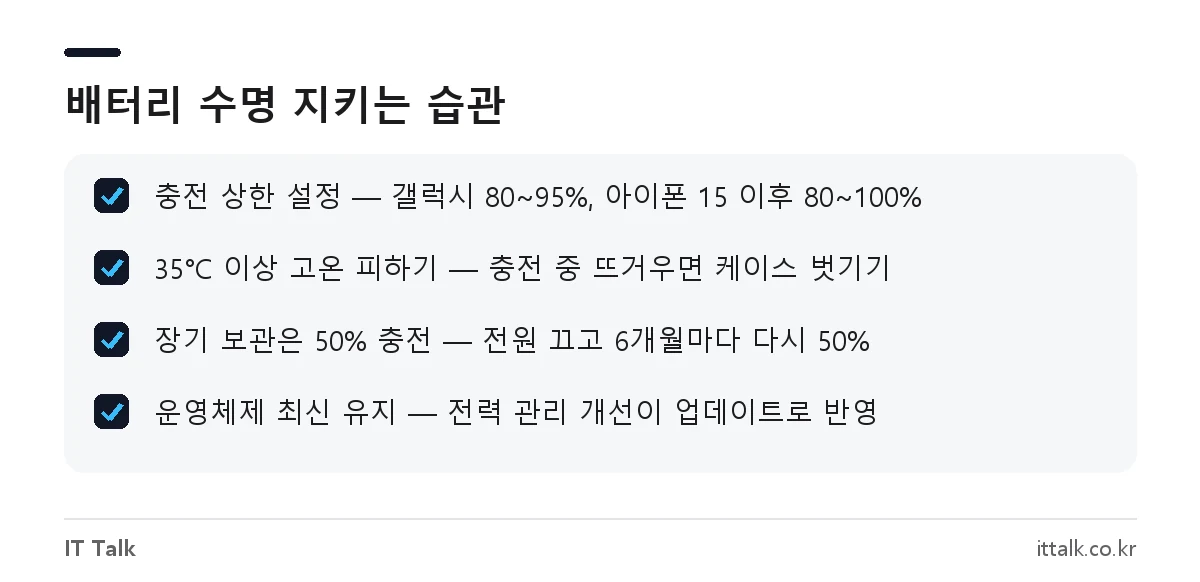
- 더운 곳을 피합니다. 애플은 0~35°C에서 쓰라고 안내하며, 35°C 이상에 노출되면 용량이 영구적으로 줄 수 있다고 설명합니다.
- 충전 중 폰이 뜨거워지면 케이스를 벗깁니다. 일부 케이스는 열을 가둡니다.
- 오래 보관할 폰은 50% 정도로 충전해 전원을 끄고, 6개월마다 다시 50%로 맞춥니다.
- 운영체제를 최신 버전으로 유지합니다. 전력 관리 기능이 업데이트로 개선됩니다.
- 쓰지 않는 블루투스·위치 기능을 끄고 화면 밝기를 낮추면 하루 사용 시간이 늘어납니다. 이는 사용 시간을 늘리는 방법이지 배터리 노화 자체를 막지는 않습니다.
예전 상식 중 고쳐야 할 것
“충전은 수시로 자주 해야 한다”는 말은 절반만 맞습니다. 삼성은 잦은 충전을 줄이는 것이 배터리 관리에 도움이 된다고 안내하고, 그래서 기본 모드도 95%까지 내려가기 전에는 다시 충전하지 않습니다. 반대로 0%까지 완전히 방전시키는 습관도 좋지 않습니다.
“80%로 유지하면 수명이 200% 늘어난다” 같은 구체적인 배수는 제조사 공식 근거가 없습니다. 상한을 낮추면 노화 속도를 늦추는 데 도움이 된다는 것까지만 공식 안내로 확인됩니다. 또 대부분의 스마트폰이 일체형 배터리라서, 배터리 교체는 직접 하기보다 제조사 서비스센터에서 받는 것이 안전합니다.
자주 묻는 질문
갤럭시도 아이폰처럼 배터리 수명을 %로 볼 수 있나요?
국내 갤럭시는 삼성 멤버스 진단에서 정상·약함·나쁨 같은 단계로 보여 줍니다. 정확한 수치가 필요하면 삼성전자서비스 센터에서 점검을 받으세요.
배터리 수명이 몇 %일 때 교체해야 하나요?
애플은 최대 용량 80%를 설계 기준선으로 삼고, AppleCare+ 가입 기기는 80% 미만이면 무상 교체해 줍니다. 갤럭시는 진단 결과가 ‘나쁨’이면 점검을 권합니다.
아이폰에서 사이클 수가 안 보여요.
설정 화면의 사이클 수 표시는 iOS 17.4 이상이 설치된 아이폰 15 이후 모델에서만 제공됩니다. 아이폰 14 이전 모델은 최대 용량만 보입니다.
배터리 보호를 켰더니 100%까지 충전이 안 돼요.
설정한 상한에서 충전을 멈추는 것이 정상 동작입니다. 완충이 필요한 날에는 배터리 보호를 ‘기본’으로 바꾸거나 아이폰은 충전 한도를 100%로 올리면 됩니다.
2026년 10월 기준 Apple 지원(아이폰·아이패드 배터리 성능 상태, 충전 한도) 안내와 삼성전자 갤럭시 배터리 보호 공식 안내를 확인해 정리했습니다.