구글 클라우드(Google Cloud, GCP)는 구글 계정으로 콘솔에 들어가 결제 계정을 만들면 바로 쓸 수 있고, 요금은 쓴 만큼 나가는 종량제입니다. 처음 가입하면 90일 동안 쓸 수 있는 300달러 크레딧을 받고, 체험이 끝난 뒤에도 미국 3개 리전의 e2-micro VM 1대 같은 무료 등급(Free Tier)은 매달 계속 쓸 수 있습니다.
요금 폭탄을 막으려면 예산 알림부터 걸고, 쓰지 않는 리소스는 꺼 두는 게 아니라 지워야 합니다. 아래에서 시작 절차, 비용 구조, 요금 줄이는 방법을 순서대로 정리했습니다.
핵심만 먼저
- 신규 가입자는 300달러 크레딧을 90일 동안 쓸 수 있고, 체험이 끝나도 자동으로 유료 전환되지 않습니다.
- 무료 등급 e2-micro VM은 us-west1·us-central1·us-east1 리전에서만 무료이고, 서울 리전은 해당하지 않습니다.
- 기본 예산은 알림만 보내고 지출을 막지 않습니다. 실제로 막는 지출 한도는 Cloud Run, Gemini API 등 일부 서비스만 지원합니다.
- 요금은 Spot VM(최대 91% 할인), 1·3년 약정 할인, 저렴한 스토리지 클래스로 줄일 수 있습니다.
목차
구글 클라우드로 할 수 있는 일과 주요 서비스
구글 클라우드는 서버, 저장소, 데이터베이스, AI 모델을 인터넷으로 빌려 쓰는 기업·개발자용 클라우드 플랫폼입니다. 사진이나 문서를 보관하는 개인용 저장 공간을 찾는다면 Google Drive(Google One)가 맞습니다. 개인용 서비스 비교는 사진 클라우드 추천 글에 정리해 두었습니다.
처음 접할 때 알아 두면 좋은 서비스는 다음과 같습니다. 몇몇 서비스는 이름이 바뀌었으니 예전 자료를 볼 때 주의하세요.
| 서비스 | 용도 | 참고 |
|---|---|---|
| Compute Engine | 가상 서버(VM) 대여 | 웹 서버, 개발 환경 |
| Cloud Storage | 파일(객체) 저장소 | 이미지, 백업, 정적 파일 |
| Cloud Run | 컨테이너를 서버 관리 없이 실행 | 요청이 없으면 비용이 거의 없음 |
| Cloud Run functions | 함수 단위 서버리스 실행 | 예전 이름 Cloud Functions |
| BigQuery | 대용량 데이터 분석 | 월 1TiB 쿼리 무료 |
| Gemini Enterprise Agent Platform | AI 모델 개발·배포 | 예전 이름 Vertex AI |
모니터링 도구 이름이던 Stackdriver는 지금은 Cloud Monitoring, Cloud Logging으로 나뉘어 쓰입니다. 머신러닝용 AI Platform도 지금은 위의 AI 플랫폼으로 합쳐졌습니다.
구글 클라우드 비용은 어떻게 매겨지나
정해진 월 요금은 없습니다. 만들어 둔 리소스가 켜져 있는 시간, 저장한 데이터 양, 밖으로 내보낸 트래픽, API 호출 수를 합쳐서 청구합니다. 가격표는 달러로 공개되며, 같은 서비스라도 리전마다 단가가 다릅니다.
| 항목 | 과금 기준 | 놓치기 쉬운 부분 |
|---|---|---|
| 컴퓨팅(VM) | 머신 유형, 리전, 실행 시간 | VM을 중지해도 연결된 디스크와 고정 IP 요금은 계속 나감 |
| 스토리지 | 저장 용량(GB/월), 스토리지 클래스 | Nearline·Coldline·Archive는 최소 보관 기간과 꺼내기 요금이 있음 |
| 네트워크 | 인터넷으로 나가는 트래픽(egress) | 들어오는 트래픽보다 나가는 트래픽에 요금이 붙음 |
| API·AI | 호출 수, 처리량, 토큰 | 테스트 코드를 반복 실행하면 빠르게 쌓임 |
정확한 금액은 Google Cloud 가격 계산기에 머신 유형, 리전, 사용 시간을 넣어 미리 계산해 보는 게 가장 정확합니다. 이미 쓰고 있다면 콘솔에서 실제 사용 금액을 보는 방법을 GCP 비용 확인하는 법에서 따로 다뤘습니다.
무료로 쓰는 두 가지 방법: 무료 체험과 무료 등급
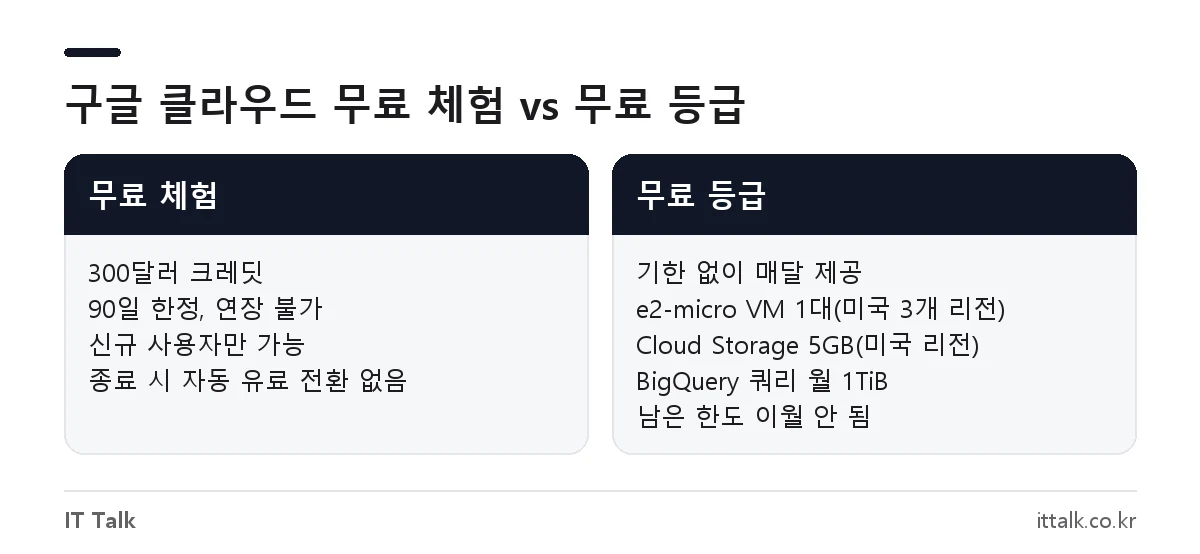
무료 혜택은 기간이 정해진 무료 체험(Free Trial)과 기한 없이 매달 주어지는 무료 등급(Free Tier) 두 가지입니다. 둘은 조건이 다르니 따로 봐야 합니다.
무료 체험: 300달러, 90일
- 대상: Google Cloud, Google Maps Platform, Firebase를 유료로 쓴 적이 없고 무료 체험에 가입한 적도 없는 사용자
- 결제 수단 등록이 필요하며, 확인용으로 0~1달러가 잠시 승인 보류될 수 있습니다(실제 청구 아님).
- 크레딧을 다 쓰거나 90일이 지나면 체험용 결제 계정이 자동으로 닫히고 리소스가 멈춥니다. 30일 안에 유료로 전환하지 않으면 리소스가 삭제됩니다.
- 기간 연장이나 일시 정지는 안 됩니다.
- 체험 중에는 VM에 GPU 추가, 할당량 증가 요청, Windows Server VM 생성, Marketplace 이용이 막혀 있습니다.
무료 등급: 매달 일정량 무료
| 서비스 | 매달 무료 한도 |
|---|---|
| Compute Engine | e2-micro VM 1대(us-west1, us-central1, us-east1), 표준 영구 디스크 30GB, 북미발 외부 전송 1GB |
| Cloud Storage | 미국 리전(us-east1, us-west1, us-central1) 5GB, 북미발 외부 전송 100GB |
| Cloud Run | 요청 200만 건, 메모리 36만 GB-초, vCPU 18만 초 |
| Cloud Run functions | 호출 200만 건, 외부 전송 5GB |
| BigQuery | 쿼리 1TiB, 저장 10GiB |
남은 한도는 다음 달로 넘어가지 않습니다. 서울(asia-northeast3) 리전에 VM을 만들면 e2-micro라도 무료가 아니라는 점을 꼭 기억하세요. 한도를 넘는 부분은 유료 결제 계정에서 정상 요금으로 청구됩니다.
구글 클라우드 시작하는 순서
Gmail 등 구글 계정이 있으면 별도 회원가입은 필요 없습니다. 리소스를 만들기 전에 예산 알림까지 먼저 설정해 두는 순서를 권합니다.
- Google Cloud 무료 프로그램 페이지에서 무료로 시작하기를 눌러 구글 계정으로 로그인합니다.
- 국가, 계정 유형을 고르고 결제 수단을 등록해 결제 계정을 만듭니다.
- 콘솔 상단의 프로젝트 선택 메뉴에서 새 프로젝트를 만듭니다. 모든 리소스와 요금은 프로젝트 단위로 묶입니다.
- 결제 메뉴의 예산 및 알림에서 월 예산을 만듭니다(아래 예산 섹션 참고).
- 필요한 서비스를 콘솔 상단 검색창에서 찾아 사용 설정합니다.
명령줄이 편하다면 gcloud CLI를 설치하거나, 콘솔 오른쪽 위의 Cloud Shell 아이콘으로 브라우저 터미널을 열어 같은 작업을 할 수 있습니다.
가상 서버(VM) 만들기: Compute Engine
웹 서버나 개발 환경이 필요할 때 가장 먼저 쓰는 서비스입니다. 무료 등급으로 시험해 보려면 리전과 머신 유형을 정확히 맞춰야 합니다.
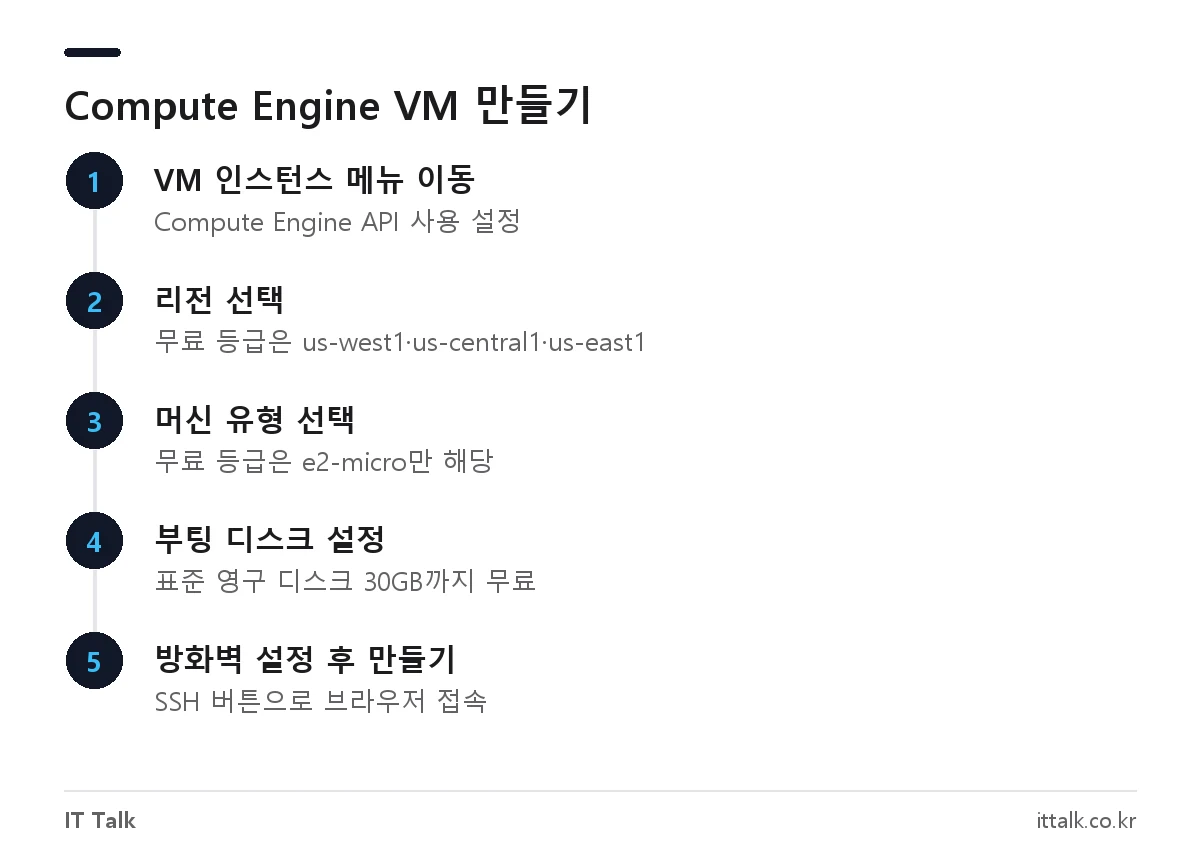
- 콘솔에서 Compute Engine > VM 인스턴스로 이동해 Compute Engine API를 사용 설정합니다.
- 인스턴스 만들기를 누르고 이름을 정합니다.
- 리전을 고릅니다. 무료 등급을 쓰려면 us-west1, us-central1, us-east1 중 하나, 국내 접속 속도가 중요하면 서울(asia-northeast3)을 고릅니다.
- 머신 유형을 고릅니다. 무료 등급은 e2-micro만 해당합니다.
- 부팅 디스크에서 OS(Debian, Ubuntu 등)와 디스크 유형·크기를 정합니다. 무료 한도는 표준 영구 디스크 30GB입니다.
- 웹 서버라면 방화벽에서 HTTP·HTTPS 트래픽 허용을 체크하고 만들기를 누릅니다.
- 목록에서 SSH 버튼을 누르면 브라우저에서 바로 접속됩니다.
화면 오른쪽에 예상 월 요금이 표시되니 만들기 전에 확인하세요. e2-micro는 메모리가 1GB 수준이라 가벼운 테스트나 소규모 사이트에 맞고, 트래픽이 많은 서비스에는 부족할 수 있습니다.
파일 저장하기: Cloud Storage 버킷
- 콘솔에서 Cloud Storage > 버킷으로 이동해 만들기를 누릅니다.
- 전 세계에서 겹치지 않는 버킷 이름을 정합니다.
- 위치 유형(리전, 이중 리전, 멀티 리전)과 위치를 고릅니다. 무료 등급은 미국 3개 리전만 해당합니다.
- 스토리지 클래스를 고르고 만들기를 누른 뒤, 버킷 안에서 파일 업로드를 누릅니다.
| 스토리지 클래스 | 최소 보관 기간 | 꺼내기 요금 | 맞는 용도 |
|---|---|---|---|
| Standard | 없음 | 없음 | 자주 읽는 파일 |
| Nearline | 30일 | 있음 | 한 달에 한 번 정도 보는 백업 |
| Coldline | 90일 | 있음 | 분기에 한 번 보는 자료 |
| Archive | 365일 | 있음 | 거의 꺼내지 않는 장기 보관 |
새 버킷은 기본적으로 외부 공개가 막혀 있습니다. 공개 URL이 필요할 때만 IAM에서 allUsers에 읽기 권한을 주고, 그 외에는 필요한 사용자나 서비스 계정에만 권한을 주세요.
구글 클라우드 요금 줄이는 방법
할인 제도는 작업 성격에 따라 고르는 게 핵심입니다. 중단돼도 되는 작업, 1년 이상 꾸준히 도는 작업, 가끔만 쓰는 작업에 맞는 방법이 각각 다릅니다.
| 방법 | 할인 폭 | 조건·주의 |
|---|---|---|
| Spot VM | 주문형 대비 최대 91% | 구글이 언제든 회수할 수 있어 배치 처리·테스트용 |
| 약정 사용 할인(CUD) | 리소스 기반 최대 55%(메모리 최적화 70%) | 1년 또는 3년 약정, 쓰지 않아도 약정액 청구 |
| 지속 사용 할인(SUD) | 최대 20~30% | N1·N2·N2D·C2 등 일부 시리즈에 자동 적용, E2는 대상 아님 |
| 서버리스 전환 | 요청 없을 때 비용 거의 없음 | Cloud Run 무료 한도 활용 가능 |
할인보다 먼저 효과가 큰 건 낭비를 없애는 일입니다.
- 실습이 끝난 VM은 중지가 아니라 삭제합니다. 중지해도 디스크와 고정 IP 요금이 남습니다.
- 쓰지 않는 고정 외부 IP, 스냅샷, 오래된 디스크를 정기적으로 정리합니다.
- 실습용이면 프로젝트를 따로 만들고, 끝나면 프로젝트째 종료하면 남은 리소스를 한 번에 정리할 수 있습니다.
- 사용률이 낮은 VM은 한 단계 작은 머신 유형으로 줄입니다. 콘솔이 크기 조정 추천을 띄워 주기도 합니다.
- 오래 보관만 하는 파일은 Nearline·Coldline으로 옮기되, 최소 보관 기간을 넘겨 지울 것만 옮깁니다.
예산 알림과 지출 한도 설정
일반 예산은 메일로 알려 줄 뿐 사용을 멈추지 않습니다. 이 차이를 모르고 예산만 걸어 두었다가 요금이 나오는 경우가 많습니다.
- 콘솔 결제 메뉴에서 예산 및 알림으로 이동해 예산 만들기를 누릅니다.
- 이름을 정하고 기간(기본 월간)과 대상 프로젝트·서비스를 고릅니다.
- 금액을 고정값으로 입력하거나 지난달 지출 기준으로 정합니다.
- 알림 기준을 확인합니다. 기본값은 실제 지출의 50%, 90%, 100%이며 예상 지출 기준으로 바꿀 수도 있습니다.
- 마침을 눌러 저장합니다.
사용 자체를 막고 싶다면 지출 한도(spend cap) 예산을 씁니다. 현재 Gemini API, Gemini Enterprise Agent Platform, Cloud Run, Cloud Run functions만 지원하고, 프로젝트 1개와 서비스 1개 단위로 월간만 설정할 수 있습니다. 차단이 즉시 이뤄지지 않아 초과분이 생길 수 있고, VM·스토리지 같은 고정 리소스 요금은 막지 못합니다. 자세한 조건은 지출 한도 예산 공식 문서에서 확인하세요.
자주 묻는 질문
무료 체험이 끝나면 자동으로 요금이 나가나요?
아닙니다. 직접 유료 계정으로 전환하지 않으면 체험용 결제 계정이 닫히고 리소스가 멈춥니다. 30일 안에 전환하지 않으면 리소스가 삭제됩니다.
구글 클라우드 서버 한 달 비용은 얼마인가요?
머신 유형, 리전, 디스크, 트래픽에 따라 달라 정해진 금액은 없습니다. 미국 3개 리전의 e2-micro 1대는 무료 등급 한도 안에서 무료이고, 그 외 구성은 가격 계산기나 VM 생성 화면의 예상 월 요금으로 확인하세요.
VM을 중지하면 요금이 0원이 되나요?
VM 실행 요금은 멈추지만, 연결된 디스크와 고정 IP 같은 리소스 요금은 계속 나갑니다. 더 쓰지 않을 VM은 삭제해야 요금이 완전히 멈춥니다.
예산을 설정하면 그 금액 이상은 청구되지 않나요?
일반 예산은 알림만 보내고 사용을 막지 않습니다. 사용을 막는 지출 한도는 Cloud Run, Gemini API 등 일부 서비스만 지원하며, 그마저도 초과분이 생길 수 있습니다.
2026년 10월 기준 Google Cloud 무료 프로그램, 예산·지출 한도, Compute Engine 할인, Cloud Storage 스토리지 클래스 공식 문서를 확인해 정리했습니다.