크롬 프록시 설정은 크롬 안에서 하는 게 아닙니다. 크롬은 운영체제의 프록시 설정을 그대로 쓰기 때문에, 크롬 설정 > 시스템 > 컴퓨터의 프록시 설정 열기를 누르면 Windows나 macOS의 프록시 화면이 열리고 거기에 서버 주소와 포트를 입력하면 됩니다. 스마트폰에서는 연결된 Wi-Fi의 프록시 항목을 ‘수동’으로 바꾸는 방식입니다.
핵심만 먼저
- Windows 10·11: 설정 > 네트워크 및 인터넷 > 프록시 > 수동 프록시 설정
- macOS: 시스템 설정 > 네트워크 > 사용 중인 네트워크 > 세부사항 > 프록시
- Android·iPhone: Wi-Fi 상세 정보에서 프록시를 ‘수동’으로 바꾸고 주소·포트 입력
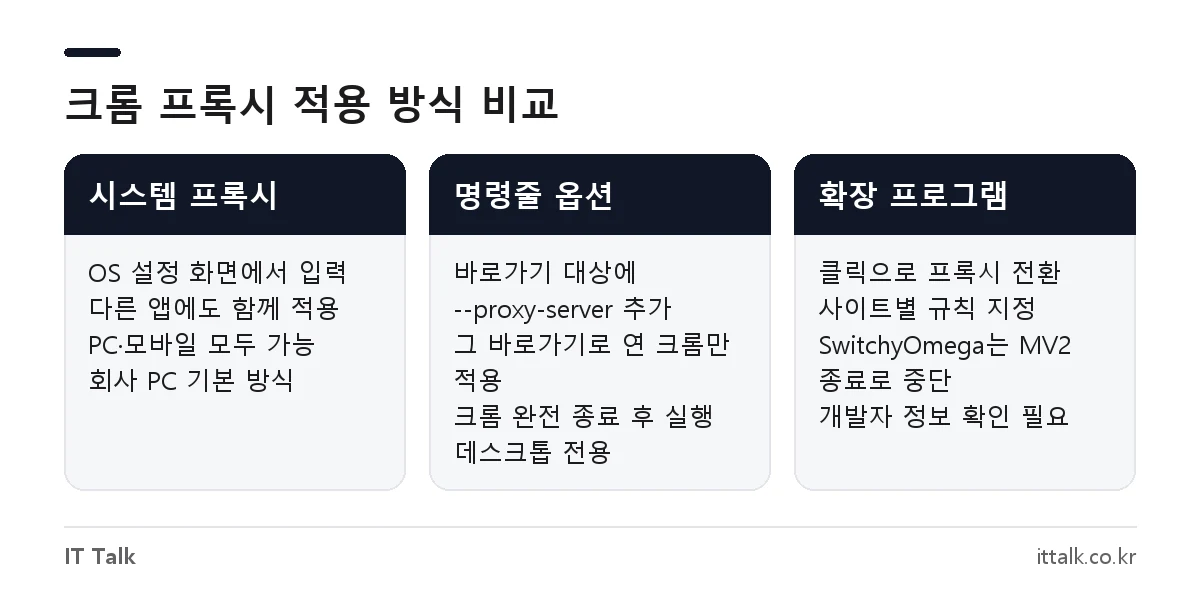
- OS 설정은 다른 앱에도 함께 적용됩니다. 크롬에만 쓰려면 명령줄 옵션이나 프록시 확장 프로그램을 씁니다.
목차
크롬은 어떤 프록시 설정을 따르나
Chromium 개발 문서에 따르면 크롬의 네트워크 기능은 시스템 네트워크 설정을 사용하고, Windows에서는 WinInet 프록시 설정(설정 앱과 인터넷 옵션이 함께 쓰는 값)을 따릅니다. 그래서 크롬 설정 화면에는 주소 입력 칸이 따로 없고, OS 화면으로 넘어가는 버튼만 있습니다.
이 구조 때문에 시스템 프록시를 바꾸면 엣지, 메신저, 업데이트 프로그램처럼 시스템 설정을 따르는 다른 앱도 같은 프록시를 거칩니다. 회사·학교에서 지급한 PC라면 관리자가 정해 둔 주소를 받아서 입력하는 것이 원칙입니다. 승인 없이 외부 프록시를 쓰면 보안 규정 위반이 될 수 있습니다.
입력 전에 준비할 정보는 보통 세 가지입니다. 프록시 서버 주소(IP 또는 도메인), 포트 번호, 그리고 인증이 필요한 서버라면 사용자 이름과 비밀번호입니다. 회사에서 PAC 파일 주소(자동 구성 스크립트 URL)를 안내했다면 수동 입력 대신 그 주소를 씁니다.
Windows 11·10에서 크롬 프록시 설정
예전에는 크롬 설정에서 ‘고급’을 펼쳐야 ‘시스템’이 보였지만, 지금은 왼쪽 메뉴에 ‘시스템’이 바로 있습니다. 버튼을 누르면 예전처럼 인터넷 속성의 LAN 설정 창이 아니라 Windows 설정 앱의 프록시 화면이 열립니다.
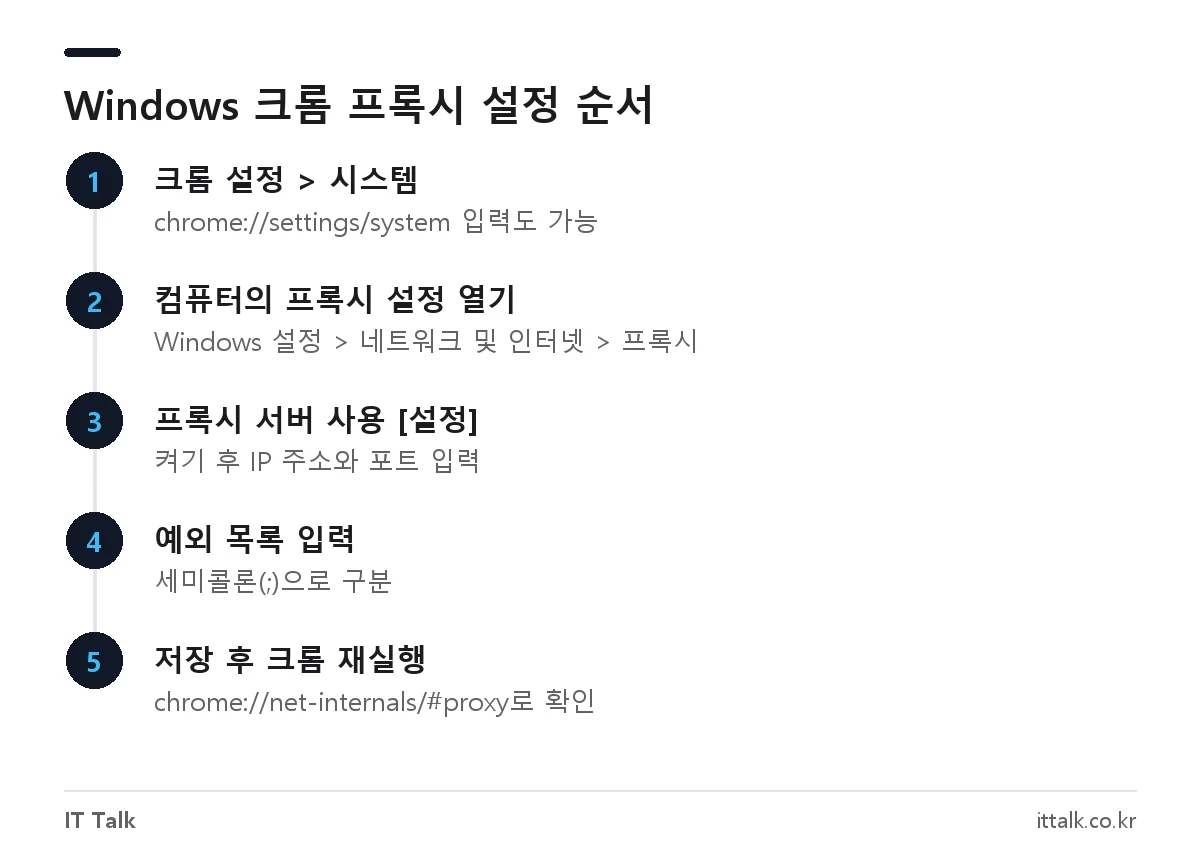
- 크롬 오른쪽 위 점 세 개 메뉴 > 설정을 엽니다. 주소창에
chrome://settings/system을 입력해도 됩니다. - ‘시스템’에서 컴퓨터의 프록시 설정 열기를 누릅니다. Windows 설정 > 네트워크 및 인터넷 > 프록시 화면이 열립니다.
- ‘수동 프록시 설정’의 프록시 서버 사용 옆 [설정]을 누릅니다.
- ‘프록시 서버 사용’을 켜고 프록시 IP 주소와 포트를 입력합니다.
- 프록시를 거치지 않을 주소가 있으면 예외 목록에 세미콜론(;)으로 구분해 적습니다.
*는 와일드카드로 쓸 수 있습니다. - [저장]을 누른 뒤 크롬 창을 모두 닫고 다시 열어 사이트에 접속해 봅니다.
같은 화면 위쪽에는 ‘자동으로 설정 검색’과 ‘설치 스크립트 사용’이 있습니다. 회사에서 PAC 주소를 받았다면 ‘설치 스크립트 사용’ 옆 [설정]에서 스크립트 주소를 넣고 저장합니다. 마이크로소프트는 ‘로컬(인트라넷) 주소에 프록시 서버 사용 안 함’은 조직에서 따로 요구하지 않는 한 켜 두라고 안내합니다. VPN 연결에 쓰는 프록시는 네트워크 및 인터넷 > VPN > 해당 연결 > 고급 옵션에서 별도로 설정합니다.
Mac에서 크롬 프록시 설정
macOS Ventura 이후로는 ‘시스템 환경설정 > 네트워크 > 고급’ 대신 ‘시스템 설정 > 네트워크 > 세부사항’ 경로를 씁니다. 크롬의 ‘컴퓨터의 프록시 설정 열기’ 버튼을 눌러도 이 화면으로 이어집니다.
- Apple 메뉴 > 시스템 설정 > 사이드바의 네트워크를 엽니다.
- 사용 중인 Wi-Fi 또는 이더넷을 고르고 [세부사항]을 누릅니다.
- 왼쪽 목록에서 ‘프록시’를 선택합니다. 목록 아래쪽에 있을 수 있습니다.
- 필요한 항목을 켭니다. 웹 프록시(HTTP), 보안 웹 프록시(HTTPS), SOCKS 프록시 가운데 서버가 지원하는 방식을 고르고 서버 주소와 포트를 입력합니다.
- 인증이 필요하면 ‘프록시 서버 암호 요청’을 켜고 사용자 이름과 암호를 넣습니다.
- [승인]을 누르고 크롬을 다시 실행합니다.
PAC 파일을 쓰는 환경이면 ‘자동 프록시 구성’에 URL을 입력합니다. 프록시를 거치지 않을 주소는 ‘우회할 호스트와 도메인’에 쉼표로 구분해 적으면 됩니다. 이 설정은 선택한 네트워크 서비스에만 적용되므로 Wi-Fi와 유선을 오가며 쓴다면 각각 설정해야 합니다.
Android·iPhone 크롬 프록시 설정
모바일 크롬에도 프록시 메뉴가 없습니다. 연결된 Wi-Fi에 프록시를 지정하면 크롬이 그 값을 따릅니다. 프록시는 Wi-Fi마다 따로 저장되고, 모바일 데이터(LTE·5G)에는 이 방식이 적용되지 않습니다.
Android
- 설정 앱에서 Wi-Fi 목록을 엽니다. 제조사마다 경로가 조금 다르며, 갤럭시는 설정 > 연결 > Wi-Fi입니다.
- 연결된 네트워크 옆 톱니바퀴(또는 길게 눌러 ‘네트워크 수정’)를 누릅니다.
- ‘고급’ 또는 ‘더보기’를 펼쳐 프록시를 수동으로 바꿉니다.
- 프록시 호스트 이름과 포트를 입력하고 저장합니다. PAC 주소를 받았다면 ‘자동 구성’을 고릅니다.
iPhone·iPad
- 설정 > Wi-Fi에서 연결된 네트워크 오른쪽의 (i)를 누릅니다.
- 맨 아래 ‘HTTP 프록시’ > ‘프록시 구성’에서 수동을 선택합니다.
- 서버와 포트를 입력하고, 인증이 필요하면 ‘인증’을 켜고 사용자 이름·암호를 넣습니다.
- 오른쪽 위 [저장]을 누릅니다. PAC 주소를 쓰는 경우는 ‘자동’을 고르고 URL을 입력합니다.
iOS의 Wi-Fi 프록시는 HTTP·HTTPS 웹 트래픽에 적용되며, 저장했는데도 반영되지 않는다는 보고가 Apple 개발자 포럼에 올라온 적이 있습니다. 설정 후에는 IP 확인 사이트로 실제 적용 여부를 꼭 확인하세요.
크롬에만 프록시를 적용하는 방법
시스템 전체가 아니라 크롬에만 프록시를 쓰고 싶다면 두 가지 방법이 있습니다. 데스크톱에서 쓸 수 있고, 모바일 크롬에는 해당되지 않습니다.
명령줄 옵션으로 실행
Windows라면 크롬 바로가기를 우클릭해 ‘속성’을 열고, ‘대상’ 칸 끝에 한 칸 띄운 뒤 옵션을 붙입니다. 이 바로가기로 실행한 크롬만 해당 프록시를 씁니다. 이미 크롬이 열려 있으면 옵션이 무시되므로 크롬을 완전히 종료한 뒤 실행해야 합니다.
| 옵션 | 역할 |
|---|---|
--proxy-server="주소:포트" | 모든 요청을 지정한 프록시로 보냄 (예: --proxy-server="10.0.0.5:8080") |
--proxy-server="socks5://주소:포트" | SOCKS5 프록시 사용 |
--proxy-bypass-list="*.example.com;127.0.0.1" | 지정한 주소는 프록시 없이 직접 연결 (--proxy-server와 함께 사용) |
--proxy-pac-url="PAC 주소" | PAC 파일로 프록시 결정 |
--no-proxy-server | 프록시를 쓰지 않음 (다른 설정보다 우선) |
프록시 확장 프로그램
여러 프록시를 클릭 한 번으로 바꾸거나 사이트별로 규칙을 정하려면 확장 프로그램이 편합니다. 다만 많이 쓰이던 Proxy SwitchyOmega는 크롬의 Manifest V2 지원 종료로 2025년에 크롬에서 비활성화됐고, 원 개발자도 개발 중단을 알렸습니다. 지금은 Manifest V3로 다시 만든 후속 프로젝트(ZeroOmega 등)나 FoxyProxy를 쓰는 경우가 많습니다. 이름만 비슷한 사칭 확장이 있으니 설치 전 개발자 정보와 공개 저장소 링크를 확인하세요. 예전 글에서 소개되던 uProxy는 이미 종료된 프로젝트입니다.
확장 프로그램이 프록시를 제어하는 동안에는 크롬 설정의 시스템 항목에 확장 프로그램이 이 설정을 관리 중이라는 안내가 표시됩니다. 시스템 프록시를 바꿨는데 반영되지 않으면 이 부분부터 확인합니다.
크롬 프록시 해제 방법
| 환경 | 해제 위치 |
|---|---|
| Windows 11·10 | 설정 > 네트워크 및 인터넷 > 프록시 > 프록시 서버 사용 [설정] > 끄기 후 저장 |
| macOS | 시스템 설정 > 네트워크 > 세부사항 > 프록시에서 켠 항목 모두 끄기 |
| Android | Wi-Fi 수정 > 프록시 ‘없음’ |
| iPhone·iPad | Wi-Fi (i) > 프록시 구성 ‘끔’ |
| 명령줄·확장 | 바로가기 대상에서 옵션 삭제, 확장 프로그램은 ‘직접 연결’로 바꾸거나 삭제 |
Windows에서 사용하지 않는 프록시가 계속 켜진다면 ‘자동으로 설정 검색’이나 ‘설치 스크립트 사용’이 켜져 있지 않은지도 봐야 합니다. 회사 PC는 그룹 정책으로 값이 강제되는 경우가 있어, 이때는 사용자가 끌 수 없으니 관리자에게 문의합니다.
설정 확인과 연결 오류 해결
제대로 적용됐는지는 주소창에 chrome://net-internals/#proxy를 입력해 확인할 수 있습니다. Chromium 문서도 프록시 문제를 볼 때 이 화면에서 실제 적용된 설정(effective settings)부터 확인하라고 안내합니다. 외부 프록시라면 IP 확인 사이트에 접속해 표시되는 IP가 프록시 서버의 IP로 바뀌었는지도 봅니다.
| 증상 | 점검할 것 |
|---|---|
| ERR_PROXY_CONNECTION_FAILED | 주소·포트 오타, 프록시 서버 꺼짐, 방화벽이 해당 포트 차단 여부 |
| ERR_TUNNEL_CONNECTION_FAILED | HTTPS 사이트 중계를 서버가 거부하는지, 서버 방식(HTTP/SOCKS) 선택이 맞는지 |
| 인증 창이 반복해서 뜸 | 사용자 이름·암호, 서버가 요구하는 인증 방식을 관리자에게 확인 |
| 설정을 바꿔도 그대로 | 확장 프로그램 제어 여부, 명령줄 옵션, 크롬 완전 종료 후 재실행 |
| 특정 사이트만 안 열림 | 예외 목록 설정, 해당 사이트의 쿠키·캐시 문제 |
프록시를 끈 뒤에도 특정 사이트만 로그인이 풀리거나 오류가 반복되면 저장된 쿠키가 원인일 수 있습니다. 크롬 쿠키 삭제 방법대로 해당 사이트 데이터만 지우고 다시 접속해 보세요.
프록시와 VPN, 무엇을 써야 하나
프록시는 요청을 중간 서버가 대신 전달하는 방식이고, 그 자체로 통신을 암호화하지는 않습니다. HTTPS 사이트는 사이트와 브라우저 사이가 암호화되지만, HTTP 사이트 내용이나 접속한 도메인 정보는 프록시 운영자가 볼 수 있습니다. 출처를 알 수 없는 무료 프록시 목록에 있는 서버에 로그인 정보를 흘려보내지 않는 것이 좋습니다.
기기 전체 통신을 암호화된 터널로 보내야 하거나, 회사가 VPN 접속을 안내했다면 VPN이 맞습니다. 사내에서 FortiClient를 쓴다면 FortiClient VPN 설치·연결 방법을 참고하세요. 사내 프록시 주소를 따로 받았다면 VPN 연결 상태에서 앞서 설명한 VPN별 프록시 설정을 함께 해야 할 수 있습니다.
자주 묻는 질문
크롬 설정에서 프록시 주소를 직접 입력할 수는 없나요?
없습니다. 크롬은 OS의 프록시 설정을 따르며, 크롬에만 따로 쓰려면 --proxy-server 명령줄 옵션이나 프록시 확장 프로그램을 써야 합니다.
Windows 프록시를 바꾸면 다른 프로그램에도 적용되나요?
네. 엣지 등 시스템 프록시를 따르는 앱에 함께 적용됩니다. 다만 자체 네트워크 설정을 쓰는 프로그램(파이어폭스의 수동 설정 등)은 영향을 받지 않을 수 있습니다.
netsh winhttp 명령으로 바꿔도 크롬에 적용되나요?
크롬은 WinInet 설정(설정 앱의 프록시 값)을 따르므로, 서비스용인 WinHTTP 설정을 바꾸는 netsh winhttp set proxy는 크롬 프록시를 바꾸는 방법이 아닙니다.
Proxy SwitchyOmega가 갑자기 꺼졌어요.
Manifest V2 확장 지원이 끝나면서 크롬에서 비활성화된 것입니다. 기존 프로필은 옵션 화면에서 백업해 두고, MV3로 만들어진 후속 확장이나 다른 프록시 확장으로 옮겨야 합니다.
모바일 데이터에서도 프록시를 쓸 수 있나요?
일반 설정 화면의 프록시는 Wi-Fi별 설정이라 LTE·5G 연결에는 적용되지 않습니다. 회사 기기라면 기기 관리(MDM)로 전역 프록시가 배포되는 경우가 있으니 관리자 안내를 따르세요.
2026년 10월 기준 Microsoft Windows 프록시 지원 문서, Apple macOS 사용 설명서, Chromium 네트워크 설정 문서를 확인해 정리했습니다. 참고: Microsoft 지원, Apple 지원, Chromium 네트워크 설정, Chromium SOCKS 프록시.