윈도우10 자동 업데이트를 잠시 멈추려면 설정 → 업데이트 및 보안 → Windows 업데이트 → 고급 옵션에서 ‘업데이트 일시 중지’ 날짜를 고르면 됩니다. 이 방법으로는 오늘부터 최대 35일까지 멈출 수 있습니다. 더 오래 끄려면 Pro 이상 에디션에서 그룹 정책의 ‘자동 업데이트 구성’을 ‘사용 안 함’으로 바꾸는 방법이 가장 확실합니다.
다만 윈도우10은 2025년 10월 14일에 기본 지원이 끝났습니다. 지금 보안 업데이트를 받는 PC는 확장 보안 업데이트(ESU)에 등록된 PC이고, 일반 사용자용 ESU는 2027년 10월 12일까지 이어집니다. 업데이트를 완전히 끊기 전에 이 점을 먼저 확인하는 게 좋습니다.
핵심만 먼저
- 잠시 멈추기: 설정의 ‘업데이트 일시 중지’로 7일 또는 최대 35일까지 멈춥니다.
- 오래 끄기: Pro·Enterprise·Education은 그룹 정책 ‘자동 업데이트 구성’을 ‘사용 안 함’으로 바꿉니다.
- 서비스(services.msc)에서 Windows Update를 ‘사용 안 함’으로 바꾸는 방법은 시스템이 다시 켜는 경우가 있어 확실하지 않습니다.
- 윈도우10 보안 업데이트는 ESU 등록 PC만 2027년 10월 12일까지 받으므로 완전히 끄는 건 권하지 않습니다.
목차
끄기 전에 알아둘 점: 윈도우10 지원 종료와 ESU
Microsoft는 2025년 10월 14일부로 윈도우10의 무료 업데이트와 보안 수정 제공을 끝냈습니다. 그 뒤로 보안 패치를 받으려면 일반 사용자용 확장 보안 업데이트(ESU) 프로그램에 등록해야 합니다. 원래 종료일은 2026년 10월 13일이었지만, Microsoft가 2026년 6월 공식 안내를 고쳐 2027년 10월 12일까지로 1년 늘렸습니다. 이미 등록한 PC는 따로 할 일 없이 계속 적용됩니다.
ESU 등록 조건은 윈도우10 22H2(Home, Pro, Pro Education, Workstations), 최신 업데이트 설치, 관리자 권한이 있는 Microsoft 계정입니다. 자녀 계정, 키오스크 모드, 도메인에 가입된 PC는 등록할 수 없습니다. 등록 방법은 세 가지입니다.
- Windows 백업으로 PC 설정을 동기화하면 무료
- Microsoft Rewards 1,000포인트 사용
- 30달러(현지 통화 기준 금액과 세금 별도) 1회 결제, 라이선스 하나로 최대 10대
ESU에 등록해 두고 자동 업데이트를 끄면 보안 패치까지 받지 못하게 됩니다. 그래서 아래 방법 중에서는 일시 중지나 ‘알림만 받기’처럼 업데이트 시점만 조절하는 방식을 먼저 권합니다. 보안 프로그램 설정을 함께 바꾸려는 경우에는 윈도우 디펜더 끄기 방법도 참고해 보세요. 실시간 보호를 끌 때의 주의점이 정리돼 있습니다.
방법 비교: 어떤 방식으로 끌지 고르기
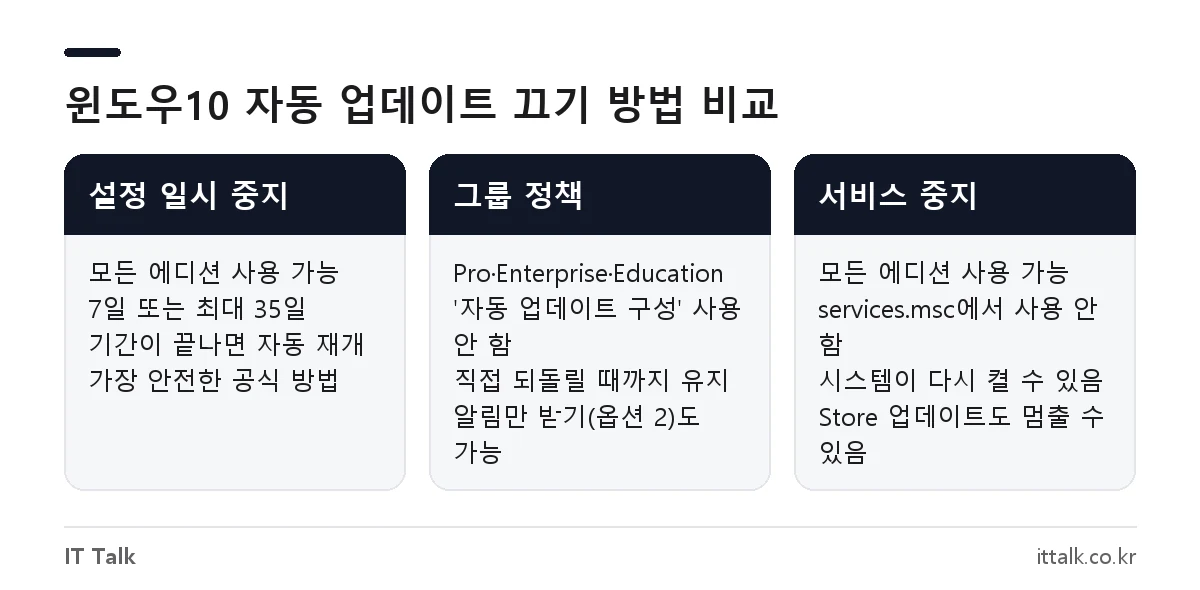
| 방법 | 지원 에디션 | 멈추는 기간 | 되돌리기 |
|---|---|---|---|
| 설정 → 업데이트 일시 중지 | 모든 에디션 | 7일 또는 최대 35일 | ‘업데이트 다시 시작’ 클릭 |
| 그룹 정책 ‘자동 업데이트 구성’ | Pro·Enterprise·Education | 직접 바꿀 때까지 | ‘구성되지 않음’으로 변경 |
| 서비스(services.msc) 사용 안 함 | 모든 에디션 | 시스템이 복구하면 다시 켜짐 | 시작 유형 ‘자동’으로 변경 |
방법 1. 설정에서 업데이트 일시 중지 (최대 35일)
Home 에디션을 포함한 모든 윈도우10에서 쓸 수 있는 공식 방법입니다. 시험 기간이나 마감 작업 중에 갑작스러운 재시작을 막고 싶을 때 가장 무난합니다.
시작 → 설정 → 업데이트 및 보안 → Windows 업데이트로 들어갑니다.- 바로 멈추려면 ‘7일 동안 업데이트 일시 중지’를 누릅니다.
- 더 길게 멈추려면 ‘고급 옵션’을 열고 ‘업데이트 일시 중지’ 아래 드롭다운에서 다시 시작할 날짜를 고릅니다.
일시 중지 중에는 새 업데이트를 내려받거나 설치하지 않고, 업데이트 때문에 PC가 자동으로 재시작되지도 않습니다. 날짜 선택은 오늘부터 35일 안에서만 할 수 있고, 정한 날짜가 되면 업데이트가 자동으로 다시 시작됩니다. 기간이 끝난 뒤 다시 멈추려면 밀린 업데이트를 먼저 설치해야 합니다.
방법 2. 그룹 정책으로 자동 업데이트 끄기 (Pro 이상)
기간 제한 없이 자동 업데이트를 끄는 Microsoft 문서상의 방법입니다. 그룹 정책 편집기(gpedit.msc)는 Pro, Enterprise, Education 에디션에만 들어 있고 Home에는 없습니다.
윈도우키 + R을 누르고gpedit.msc를 입력한 뒤 Enter를 누릅니다.컴퓨터 구성 → 관리 템플릿 → Windows 구성 요소 → Windows 업데이트로 이동합니다.- 오른쪽 목록에서 ‘자동 업데이트 구성’을 두 번 클릭합니다.
- ‘사용 안 함’을 선택하고 ‘확인’을 누릅니다.
‘사용 안 함’으로 두면 자동 설치가 멈추고, 업데이트는 사용자가 설정의 Windows 업데이트 화면에서 직접 받아야 합니다. 완전히 끄기보다 시점만 고르고 싶다면 ‘사용’을 선택한 뒤 옵션에서 ‘2 – 다운로드 및 자동 설치 알림’을 고르세요. 새 업데이트가 있다는 알림만 오고, 내려받기와 설치는 원할 때 할 수 있습니다.
Home 에디션은 레지스트리의 HKEY_LOCAL_MACHINE\SOFTWARE\Policies\Microsoft\Windows\WindowsUpdate\AU 경로에 NoAutoUpdate(DWORD) 값을 1로 넣어 같은 효과를 낼 수 있습니다. Microsoft는 레지스트리를 잘못 고치면 윈도우를 다시 설치해야 할 수도 있다고 경고하므로, 먼저 백업해 두고 작업하세요.
방법 3. 서비스에서 Windows Update 중지 (예전 방식)
예전부터 많이 알려진 방법이지만, 지금은 가장 덜 권하는 방법입니다. 서비스를 꺼도 윈도우의 업데이트 복구 기능이 서비스를 다시 켜는 경우가 있어 효과가 오래 가지 않을 수 있습니다. 또 Microsoft Store 앱 업데이트처럼 이 서비스를 쓰는 다른 기능도 함께 멈출 수 있습니다.
윈도우키 + R을 누르고services.msc를 입력합니다. ‘service’가 아니라 ‘services’입니다.- 목록에서 ‘Windows Update’를 찾습니다. 목록을 클릭한 뒤 W 키를 누르면 빨리 찾을 수 있습니다.
- 마우스 오른쪽 버튼 → ‘속성’을 엽니다.
- 시작 유형을 ‘사용 안 함’으로 바꾸고 ‘중지’를 누른 뒤 ‘적용’, ‘확인’을 누릅니다.
윈도우10 자동 업데이트 다시 켜기
끈 방법에 맞춰 반대로 되돌리면 됩니다.
- 일시 중지: Windows 업데이트 화면에서 ‘업데이트 다시 시작’을 누릅니다.
- 그룹 정책: ‘자동 업데이트 구성’을 ‘구성되지 않음’으로 바꿉니다.
- 레지스트리: 직접 만든
NoAutoUpdate값을 지우거나 0으로 바꿉니다. - 서비스: Windows Update 속성에서 시작 유형을 ‘자동’ 또는 ‘수동(트리거 시작)’으로 되돌리고 ‘시작’을 누릅니다.
되돌린 뒤에는 PC를 한 번 재시작하고 Windows 업데이트 화면에서 ‘업데이트 확인’을 눌러 정상적으로 검색되는지 확인하세요.
자동 업데이트를 끈 상태에서 수동으로 업데이트하기
자동 업데이트를 꺼도 직접 설치하는 것은 언제든 가능합니다. 윈도우 보안 업데이트는 매달 둘째 주 화요일(미국 기준)에 나오므로, 적어도 한 달에 한 번은 확인하는 습관을 들이세요.
- 작업 표시줄 검색창에 ‘업데이트 확인’을 입력해 Windows 업데이트 화면을 엽니다.
- ‘업데이트 확인’을 눌러 새 업데이트를 검색하고 설치합니다.
- ‘업데이트 기록 보기’에서 설치된 항목을 확인하고, 문제가 생긴 업데이트는 ‘업데이트 제거’에서 지울 수 있습니다.
서비스 방법으로 업데이트를 끈 경우에는 Windows Update 서비스가 멈춰 있어 검색이 되지 않을 수 있습니다. 이때는 위의 다시 켜기 방법으로 서비스를 먼저 시작해야 합니다. 업데이트 뒤에 특정 프로그램이 실행되지 않는다면 msvcp110.dll 오류 해결 방법처럼 런타임 파일 문제인 경우도 있습니다.
자주 묻는 질문
윈도우10 Home에서도 자동 업데이트를 완전히 끌 수 있나요?
Home에는 그룹 정책 편집기가 없어서 설정의 일시 중지(최대 35일)가 공식 방법입니다. 더 길게 끄려면 레지스트리에 NoAutoUpdate 값을 넣는 방법이 있지만, 백업 후 신중하게 작업해야 합니다.
업데이트 일시 중지는 몇 번까지 연장할 수 있나요?
오늘부터 35일 안이라면 날짜를 다시 고를 수 있습니다. 다만 일시 중지 기간이 끝나면 밀린 업데이트를 설치해야 다시 일시 중지할 수 있습니다.
윈도우10은 지금도 업데이트가 나오나요?
2025년 10월 14일에 기본 지원이 끝나 일반 업데이트는 더 나오지 않습니다. ESU에 등록한 PC만 2027년 10월 12일까지 보안 업데이트를 받습니다.
업데이트를 끄면 디펜더 백신 정의도 안 받나요?
업데이트를 일시 중지해도 Microsoft Defender 바이러스 정의 업데이트는 따로 계속 설치되는 것으로 알려져 있습니다. 그룹 정책이나 서비스로 끈 경우에는 Windows 보안 앱에서 보호 업데이트를 직접 확인해 보세요.
2026년 10월 기준 Microsoft 지원 페이지(Windows 업데이트 관리, 윈도우10 ESU)와 Microsoft Learn의 Windows 업데이트 설정 문서를 확인해 정리했습니다.