왓츠앱(WhatsApp) PC 버전은 무료입니다. 윈도우는 Microsoft Store, 맥은 App Store나 WhatsApp 공식 다운로드 페이지에서 설치합니다. 설치한 뒤 PC 화면에 뜨는 QR 코드를 휴대폰 왓츠앱의 ‘연결된 기기’ 메뉴로 스캔하면 대화가 동기화되고 바로 쓸 수 있습니다. 지원 운영체제는 윈도우 10(1903 버전 이상, 64비트)과 macOS 11 이상입니다.
핵심만 먼저
- 윈도우: Microsoft Store의 ‘WhatsApp’ 앱. 윈도우 10 1903 이상, 64비트만 지원합니다.
- 맥: App Store 또는 공식 사이트 설치 파일. macOS 11 이상이 필요합니다.
- 연결: 휴대폰 왓츠앱 → 연결된 기기 → 기기 연결 → PC의 QR 코드 스캔
- 휴대폰 1대에 연결된 기기는 최대 4대까지 쓸 수 있습니다. 설치가 안 되는 PC에서는 브라우저로 왓츠앱 웹을 씁니다.
목차
왓츠앱 PC 버전 지원 환경과 다운로드 경로
예전 글에는 “윈도우 10 이상, macOS 10.10 이상”이라는 안내가 많이 남아 있지만, 지금 공식 다운로드 페이지의 기준은 더 높습니다. 사용하는 PC가 아래 조건에 맞는지 먼저 확인하세요.
| 구분 | 다운로드 경로 | 최소 운영체제 |
|---|---|---|
| 윈도우 | Microsoft Store ‘WhatsApp’ | Windows 10 1903 이상, 64비트 |
| 맥 | App Store 또는 whatsapp.com 설치 파일 | macOS 11 이상 |
| 그 밖의 PC(리눅스, 구형 윈도우 등) | 브라우저에서 web.whatsapp.com 접속 | 최신 브라우저 |
다운로드는 WhatsApp 공식 데스크톱 다운로드 페이지에서 시작하는 것이 가장 안전합니다. 이름이 비슷한 비공식 설치 파일은 받지 마세요. 앱 가격은 0원이고, 앱 안에서 결제를 요구하는 단계도 없습니다.
윈도우 PC에 왓츠앱 설치하는 순서
- 공식 데스크톱 다운로드 페이지에서 Windows 항목의 Microsoft Store 링크를 누릅니다. 시작 메뉴에서 Microsoft Store를 열고 ‘WhatsApp’을 검색해도 됩니다.
- 게시자가 WhatsApp Inc.인 앱인지 확인하고 ‘받기’ 또는 ‘설치’를 누릅니다.
- 설치가 끝나면 ‘열기’를 눌러 실행합니다. 시작 메뉴에도 WhatsApp이 추가됩니다.
- 처음 화면에 QR 코드가 나타나면 아래 ‘휴대폰과 연결하는 방법’으로 넘어갑니다.
Microsoft Store가 막혀 있는 회사 PC라면 설치가 안 될 수 있습니다. 이럴 때는 관리자에게 설치를 요청하거나 브라우저에서 왓츠앱 웹을 쓰면 됩니다. 비슷한 방식으로 PC 프로그램을 설치하는 과정은 캡컷 PC 다운로드·설치 방법에도 정리돼 있습니다.
맥에 왓츠앱 설치하는 순서
- App Store에서 ‘WhatsApp Messenger’를 검색하거나, 공식 다운로드 페이지에서 Mac 항목을 엽니다.
- App Store에서는 ‘받기’를 누르고, 공식 사이트에서 받은 파일은 실행한 뒤 WhatsApp을 응용 프로그램 폴더로 옮깁니다.
- 처음 실행할 때 알림, 카메라, 마이크 권한을 묻습니다. 통화를 쓸 계획이면 카메라와 마이크는 허용해 두세요.
- 화면에 나온 QR 코드를 휴대폰으로 스캔해 연결합니다.
App Store에서 ‘이 Mac과 호환되지 않음’이 뜨면 macOS 버전이 낮은 경우입니다. ‘이 Mac에 관하여’에서 버전을 확인하고, 업데이트가 안 되는 구형 맥이라면 Safari나 크롬으로 왓츠앱 웹을 이용하세요.
휴대폰과 연결하는 방법 (QR 코드)
PC 버전은 따로 회원가입을 하지 않습니다. 휴대폰에서 쓰던 왓츠앱 계정을 PC에 ‘연결된 기기’로 추가하는 방식입니다. 그래서 휴대폰에 왓츠앱이 설치돼 있고 계정이 활성화돼 있어야 합니다.
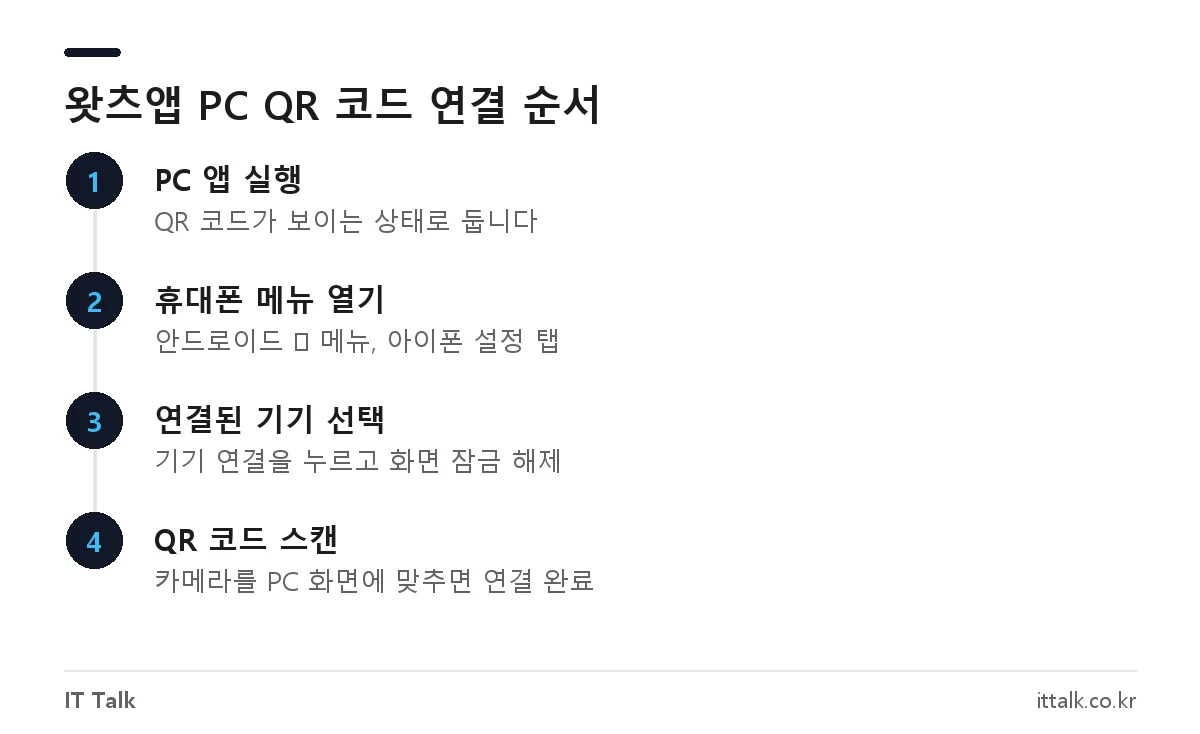
- PC에서 왓츠앱을 실행해 QR 코드가 보이는 상태로 둡니다.
- 휴대폰에서 왓츠앱을 엽니다. 안드로이드는 오른쪽 위 점 세 개(⋮) 메뉴, 아이폰은 하단의 ‘설정’ 탭으로 들어갑니다.
- ‘연결된 기기(Linked devices)’를 누릅니다.
- ‘기기 연결(Link a device)’을 누르고, 화면 잠금(지문·Face ID 등)을 해제합니다.
- 휴대폰 카메라를 PC 화면의 QR 코드에 맞추면 연결이 끝나고 대화 목록이 PC로 불러와집니다.
메뉴 이름은 앱 버전과 언어 설정에 따라 조금씩 다를 수 있습니다. 대화가 많으면 처음 동기화에 몇 분 걸릴 수 있으니, 그동안 PC 앱을 닫지 마세요.
카메라가 안 될 때: 전화번호로 연결
휴대폰 카메라가 고장 났거나 QR 코드가 인식되지 않으면 QR 코드 대신 전화번호로 연결할 수 있습니다. PC의 QR 코드 화면에서 전화번호로 로그인하는 옵션을 고르고, 국가와 왓츠앱 계정의 전화번호를 입력하면 8자리 코드가 나옵니다. 휴대폰 알림을 누르거나 ‘연결된 기기 → 기기 연결’ 화면에서 전화번호 연결 옵션을 골라 이 코드를 입력하면 됩니다.
연결된 기기 규칙: 휴대폰이 꺼져 있어도 되나요
기존 글에서는 “휴대폰이 인터넷에 연결돼 있어야 PC를 쓸 수 있다”고 안내했지만, 지금은 그렇지 않습니다. 멀티 디바이스 방식으로 바뀐 뒤로 PC 버전은 휴대폰과 독립적으로 메시지를 주고받습니다. 다만 아래 조건은 지켜야 연결이 유지됩니다.
| 항목 | 공식 안내 기준 |
|---|---|
| 동시에 연결 가능한 기기 | 휴대폰 1대 + 연결된 기기 최대 4대 |
| 연결된 기기를 쓰지 않을 때 | 30일 동안 사용하지 않으면 자동 로그아웃 |
| 휴대폰을 쓰지 않을 때 | 휴대폰 왓츠앱을 14일 넘게 쓰지 않으면 연결된 기기도 로그아웃 |
| 새 기기 추가 | 휴대폰(기본 기기)이 있어야 가능 |
자세한 규칙은 WhatsApp 고객센터의 연결된 기기 안내에서 확인할 수 있습니다. PC에서 로그아웃됐다면 같은 QR 코드 연결 과정을 다시 하면 됩니다.
PC 앱과 왓츠앱 웹, 어떤 걸 쓸까
설치 없이 쓰고 싶다면 브라우저에서 web.whatsapp.com에 접속해 같은 방법으로 QR 코드를 스캔하면 됩니다. 두 방식 모두 연결된 기기 4대 한도에 포함됩니다.
| 구분 | PC 앱(윈도우·맥) | 왓츠앱 웹(브라우저) |
|---|---|---|
| 설치 | 필요 | 필요 없음 |
| 음성·영상 통화 | 지원 | 공식 페이지에 웹에서도 통화 가능하다고 안내 |
| 알림 | 브라우저를 닫아도 받음 | 브라우저 탭을 열어 둬야 받음 |
| 맞는 상황 | 내 PC에서 매일 쓸 때 | 회사·공용 PC, 지원하지 않는 운영체제 |
PC 앱에서는 채팅, 사진·동영상·문서 전송, 음성·영상 통화를 쓸 수 있습니다. 통화를 하려면 PC에 마이크와 카메라가 있어야 하고, 운영체제 설정에서 왓츠앱의 마이크·카메라 접근을 허용해야 합니다.
설치·연결이 안 될 때 확인할 것
- Microsoft Store에서 설치 버튼이 비활성화: 윈도우 버전이 1903 미만이거나 32비트일 수 있습니다. 설정 → 시스템 → 정보에서 확인하세요.
- QR 코드가 인식되지 않음: PC 화면 밝기를 올리고, 휴대폰 왓츠앱을 최신 버전으로 업데이트한 뒤 다시 스캔합니다. 그래도 안 되면 전화번호 연결을 씁니다.
- ‘기기 연결’을 눌러도 진행되지 않음: 이미 4대가 연결돼 있는지 ‘연결된 기기’ 목록을 확인하고, 안 쓰는 기기를 로그아웃합니다.
- 메시지가 PC에 늦게 뜸: PC의 인터넷 연결을 확인하고, 앱을 완전히 종료했다가 다시 실행합니다.
공용 PC에서 썼다면 휴대폰의 ‘연결된 기기’ 목록에서 해당 기기를 눌러 로그아웃해 두세요. PC 쪽에서 로그아웃하지 못했더라도 휴대폰에서 원격으로 끊을 수 있습니다. VPN을 켠 상태에서 연결이 자주 끊긴다면 FortiClient VPN 설치·연결 방법 글처럼 VPN 설정을 함께 점검해 보는 것도 방법입니다.
자주 묻는 질문
왓츠앱 PC 버전은 유료인가요?
무료입니다. Microsoft Store, App Store, 공식 사이트 어디에서 받아도 비용이 들지 않습니다.
휴대폰 없이 PC에서만 왓츠앱을 쓸 수 있나요?
처음 연결할 때는 휴대폰 계정이 꼭 있어야 합니다. 연결한 뒤에는 휴대폰이 꺼져 있어도 PC에서 쓸 수 있지만, 휴대폰 왓츠앱을 14일 넘게 쓰지 않으면 PC도 로그아웃됩니다.
윈도우 7이나 8에서도 설치할 수 있나요?
PC 앱은 윈도우 10(1903 이상, 64비트)부터 지원합니다. 그보다 오래된 윈도우에서는 브라우저로 왓츠앱 웹을 쓰거나 운영체제를 업데이트해야 합니다.
PC 몇 대까지 연결할 수 있나요?
휴대폰 1대에 연결된 기기를 최대 4대까지 추가할 수 있습니다. PC 앱, 왓츠앱 웹, 태블릿이 모두 이 한도에 포함됩니다.
2026년 11월 기준 WhatsApp 공식 데스크톱 다운로드 페이지와 WhatsApp 고객센터의 연결된 기기 안내를 확인해 정리했습니다.