
예전에 pptx 뷰어로 많이 쓰던 네이버 오피스는 2023년 11월 30일 서비스를 종료해 지금은 쓸 수 없습니다. 파워포인트를 설치하지 않고 pptx를 열려면 Microsoft 계정으로 쓰는 웹용 PowerPoint나 Google 계정으로 쓰는 Google Slides가 현실적인 선택입니다. 둘 다 무료이고, 보기뿐 아니라 기본 편집과 슬라이드쇼까지 됩니다.
핵심만 먼저
- 네이버 오피스(워드·슬라이드·셀·폼)는 2023년 11월 30일 종료
- 원본 그대로 보려면 웹용 PowerPoint(Microsoft 계정, 무료)
- Google 계정이 편하면 Google Drive에 올려 Google Slides로 열기
- MS의 설치형 PowerPoint 뷰어는 2018년 4월 30일 지원 종료
목차
네이버 오피스로 pptx를 열 수 없는 이유
네이버 오피스는 2012년에 시작한 웹 문서 서비스였습니다. 네이버는 2023년 6월 공지에서 워드, 슬라이드, 셀, 폼 서비스를 2023년 11월 30일에 끝낸다고 알렸고, 12월 1일부터는 문서 편집이 막혔습니다. 그래서 office.naver.com에서 ‘열기’로 pptx를 불러오던 예전 방법은 더 이상 통하지 않습니다.
Microsoft가 무료로 배포하던 설치형 PowerPoint 뷰어도 2018년 4월 30일에 지원이 끝나 지금은 공식 다운로드가 없습니다. 인터넷에 떠도는 옛 설치 파일은 보안 업데이트가 끊긴 상태라 권하지 않습니다. 현재 공식적으로 쓸 수 있는 무료 경로는 웹 브라우저와 모바일 앱입니다.
웹용 PowerPoint로 pptx 여는 방법
pptx를 만든 프로그램과 같은 회사 제품이라 레이아웃과 글꼴 배치가 가장 원본에 가깝게 나옵니다. outlook.com·hotmail.com 같은 개인 Microsoft 계정이나 회사·학교 Microsoft 365 계정이 있으면 무료로 보고 편집할 수 있고, 계정이 없으면 무료로 만들 수 있습니다.
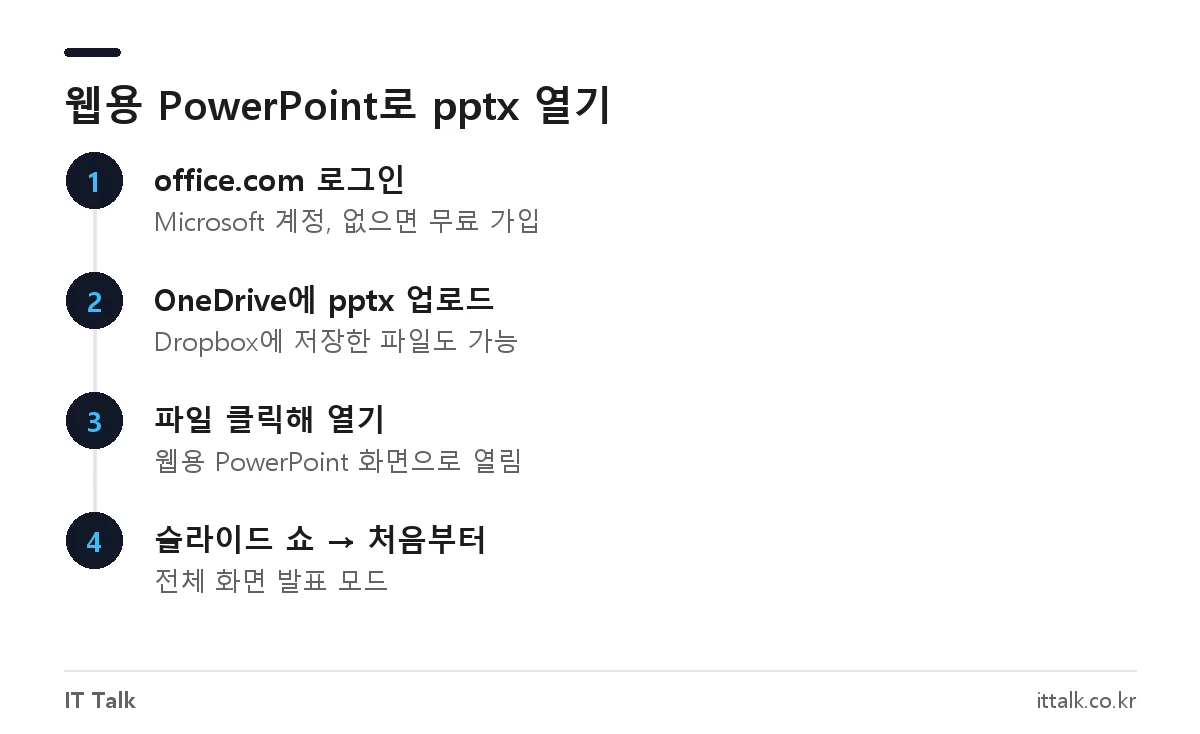
- 브라우저에서 office.com에 접속해 Microsoft 계정으로 로그인합니다.
- OneDrive를 열고 ‘업로드’ 또는 ‘추가 및 만들기’에서 pptx 파일을 올립니다.
- 업로드한 파일을 클릭하면 웹용 PowerPoint 편집 화면으로 열립니다.
- 보기만 할 때는 상단 ‘슬라이드 쇼’ 탭에서 ‘처음부터’를 누르면 전체 화면 발표 모드가 됩니다.
- 수정했다면 ‘파일’ 메뉴의 ‘다른 이름으로 저장’에서 ‘복사본 다운로드’로 pptx를 다시 받을 수 있습니다.
Microsoft 안내에 따르면 OneDrive 대신 Dropbox에 저장한 파일도 웹용 PowerPoint로 열 수 있습니다. 공용 PC에서 썼다면 작업이 끝난 뒤 반드시 로그아웃하고, 필요 없으면 업로드한 파일도 지워 두는 편이 안전합니다.
Google Slides로 pptx 여는 방법
Gmail을 쓰고 있다면 따로 가입할 필요가 없어 가장 빠릅니다. Google Drive에 올린 pptx를 더블클릭하면 Google Slides로 열립니다.
- Google Drive에 로그인한 뒤 ‘새로 만들기’에서 ‘파일 업로드’로 pptx를 올립니다.
- 올라간 파일을 더블클릭하면 Google Slides에서 열립니다.
- 오른쪽 위 ‘슬라이드쇼’ 버튼을 누르면 발표 화면으로 넘어갑니다.
- pptx로 다시 받으려면 ‘파일’ 메뉴의 ‘다운로드’에서 ‘Microsoft PowerPoint(.pptx)’를 고릅니다.
PC의 Chrome에서는 ‘Office 파일용 Google 문서, 스프레드시트 및 프레젠테이션’ 확장 프로그램을 설치하면 Office 호환 모드로 pptx 형식을 유지한 채 편집할 수 있습니다. Google Slides는 ppt, pptx 외에 pps, ppsx, pot, potx, odp 같은 형식도 변환해 열며, 변환된 프레젠테이션은 최대 100MB까지 저장할 수 있습니다.
어느 쪽을 쓸까: 두 방법 비교
발표 직전 원본 모양 그대로 확인해야 한다면 웹용 PowerPoint가 낫고, 이미 Google 계정을 쓰고 있고 내용 확인이 목적이라면 Google Slides가 간편합니다.
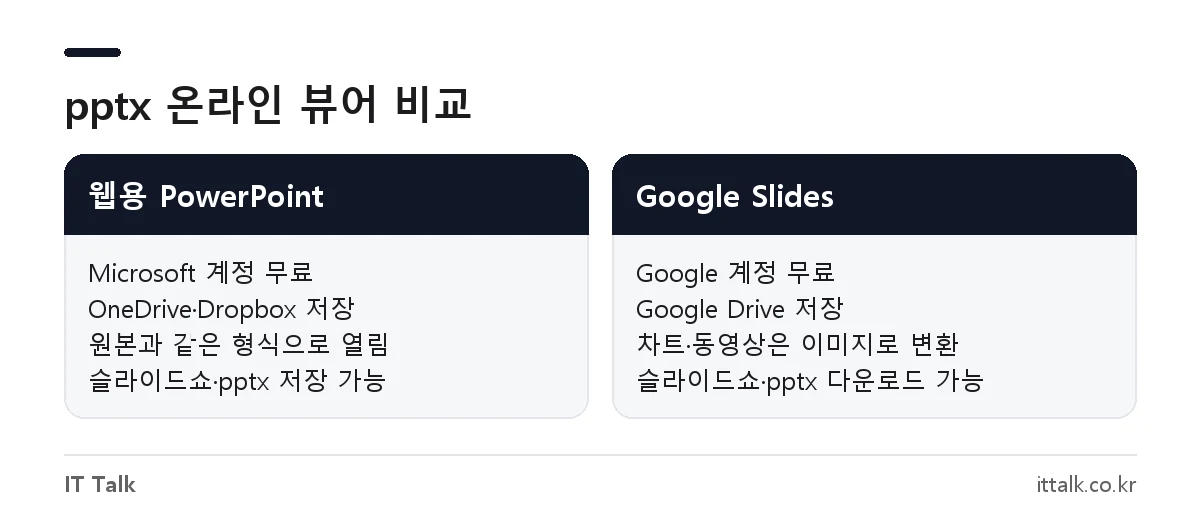
| 구분 | 웹용 PowerPoint | Google Slides |
|---|---|---|
| 필요한 계정 | Microsoft 계정(무료) 또는 Microsoft 365 회사·학교 계정 | Google 계정(무료) |
| 파일 저장 위치 | OneDrive 또는 Dropbox | Google Drive |
| 원본 재현 | 원본과 같은 형식으로 열림 | 변환 과정에서 일부 요소가 바뀔 수 있음 |
| 슬라이드쇼 | 가능 | 가능 |
| pptx로 다시 저장 | 가능 | 가능(다운로드 메뉴) |
스마트폰에서 pptx 열기
휴대폰으로 받은 pptx는 앱으로 여는 편이 편합니다. Microsoft는 Google Play와 App Store에서 무료 PowerPoint 모바일 앱을 제공하고, Google Slides 앱도 두 스토어에 있습니다. 메신저나 메일에서 첨부 파일을 누른 뒤 ‘다른 앱으로 열기’에서 설치한 앱을 고르면 됩니다.
앱마다 로그인 요구나 편집 가능 범위가 다를 수 있으니, 수정까지 해야 한다면 각 스토어의 앱 설명에서 조건을 먼저 확인하세요.
ppt와 pptx 차이, 호환 문제
ppt는 파워포인트 97~2003의 기본 형식이고, pptx는 파워포인트 2007부터 쓰는 기본 형식입니다. 웹용 PowerPoint와 Google Slides는 두 형식을 모두 열 수 있어 버전 차이 때문에 파일이 안 열리는 문제는 거의 생기지 않습니다.
엑셀이나 한글 파일도 같은 이유로 설치 없이 열어야 할 때가 많습니다. 엑셀은 엑셀 뷰어 온라인으로 xlsx 여는 법, 한글 문서는 한글 뷰어 무설치로 hwp 여는 법을 참고하세요.
열었는데 모양이 깨질 때
- 글꼴이 바뀜: 원본에 쓴 글꼴이 웹 서비스에 없으면 다른 글꼴로 대체됩니다. 작성자에게 PDF로도 함께 받아 두면 확인용으로 안전합니다.
- 차트·동영상이 그림으로 바뀜: Google Slides는 삽입된 차트와 동영상을 이미지로, SmartArt는 Google 드로잉으로 바꿉니다. 원본 그대로 써야 하면 웹용 PowerPoint로 여세요.
- 매크로가 동작하지 않음: Google Slides는 매크로를 지원하지 않습니다.
- 암호가 걸린 파일: Google Slides에서는 읽기 전용 미리보기 또는 편집 중 하나를 고르라는 창이 뜨며, Google Slides 자체는 암호 설정을 지원하지 않습니다.
자주 묻는 질문
네이버 오피스에 저장했던 문서는 지금 볼 수 있나요?
네이버는 종료 공지에서 네이버 오피스 전용 형식으로 저장된 문서의 사용이 제한된다고 안내했습니다. 남은 파일이 있다면 네이버 MYBOX 고객센터에서 현재 처리 방법을 확인해야 합니다.
로그인 없이 pptx를 볼 수 있나요?
웹용 PowerPoint와 Google Slides는 모두 계정 로그인이 필요합니다. 두 계정 모두 무료로 만들 수 있습니다.
PowerPoint 뷰어를 다시 설치할 수 있나요?
Microsoft는 2018년 4월 30일에 PowerPoint 뷰어를 사용 중지했고 지금은 다운로드할 수 없습니다. 대신 웹용 PowerPoint나 모바일 앱을 쓰라고 안내합니다.
온라인에서 고친 파일을 pptx로 받을 수 있나요?
됩니다. 웹용 PowerPoint는 ‘복사본 다운로드’, Google Slides는 ‘파일 → 다운로드 → Microsoft PowerPoint(.pptx)’로 받습니다.
2026년 10월 기준 Microsoft 지원 문서, Google Docs 편집기·Drive 고객센터 안내와 네이버 오피스 종료 보도를 확인해 정리했습니다.