PDF를 번역할 때 따로 프로그램을 설치할 필요는 없습니다. PC 브라우저에서 Google 번역을 열고 문서 탭에 파일을 올리면 무료로 번역본을 내려받을 수 있습니다. 파일은 10MB 이하, PDF는 300쪽 이하여야 합니다.
예전에는 1MB까지만 올릴 수 있다고 알려졌지만, 지금 Google 번역 고객센터 안내에 나온 기준은 10MB입니다. 스캔한 PDF와 이미지 속 글자는 번역되지 않으니 이 점은 미리 확인해 두세요.
핵심만 먼저
- 순서: Google 번역 → 문서 → 언어 선택 → 컴퓨터에서 찾아보기 → 번역 → 번역 다운로드
- 조건: 10MB 이하, PDF는 300쪽 이하, .pdf·.docx·.pptx·.xlsx 지원
- 스캔본이나 이미지 속 글자는 번역되지 않고 원문 그대로 남습니다
- 휴대폰이나 작은 화면에서는 문서 번역 기능을 쓸 수 없습니다
목차
구글 번역으로 PDF 번역하는 순서
PC 웹 브라우저라면 크롬, 엣지, 웨일 등 무엇을 써도 됩니다. 로그인하지 않아도 쓸 수 있습니다.
- 브라우저에서 translate.google.com에 접속합니다.
- 위쪽 탭에서 문서를 누릅니다.
- 왼쪽에서 원문 언어를, 오른쪽에서 번역할 언어를 고릅니다. 원문 언어를 모르면
언어 감지를 고르면 됩니다. 컴퓨터에서 찾아보기를 눌러 PDF 파일을 선택합니다. 파일을 화면에 끌어다 놓아도 됩니다.번역버튼을 누르고 처리가 끝날 때까지 기다립니다.번역 다운로드를 눌러 번역된 파일을 저장합니다.
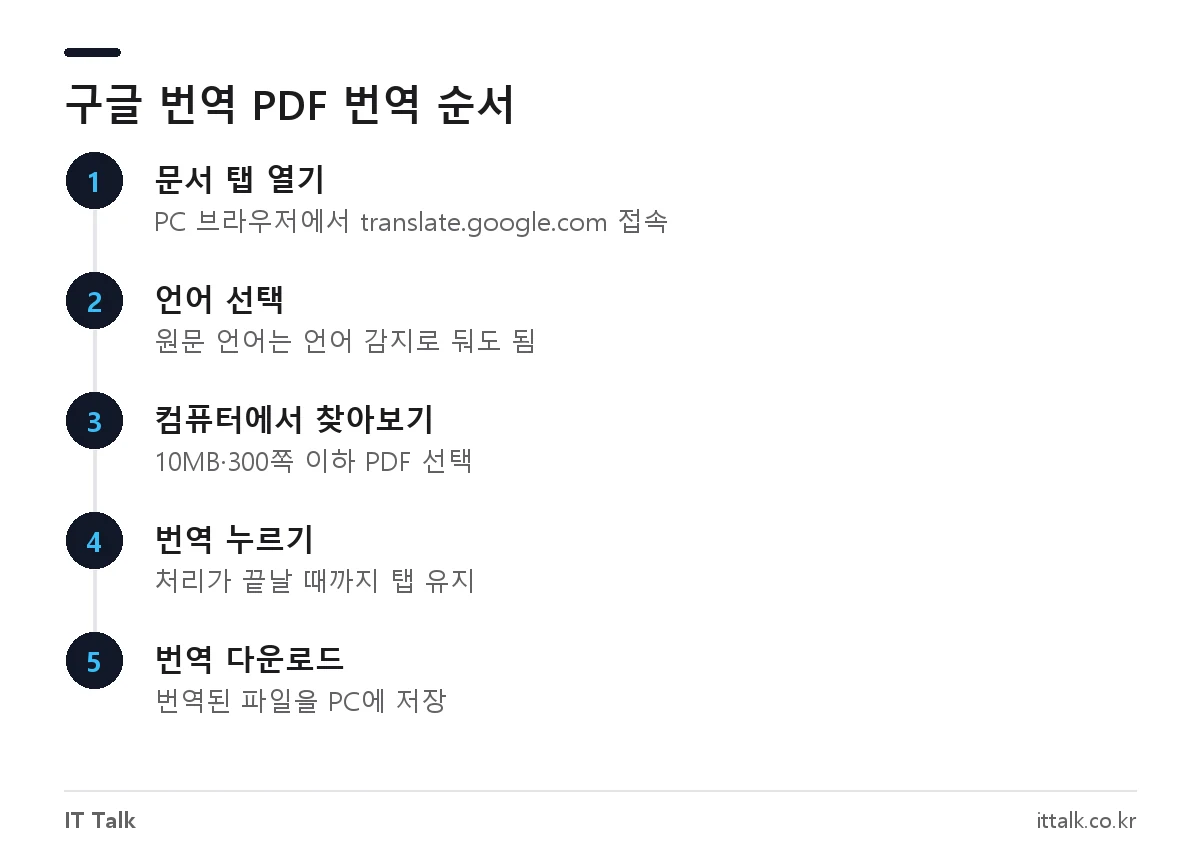
쪽수가 많을수록 처리 시간이 길어집니다. 진행 중에 탭을 닫으면 처음부터 다시 올려야 하니 끝날 때까지 기다리는 편이 좋습니다.
올릴 수 있는 파일 조건
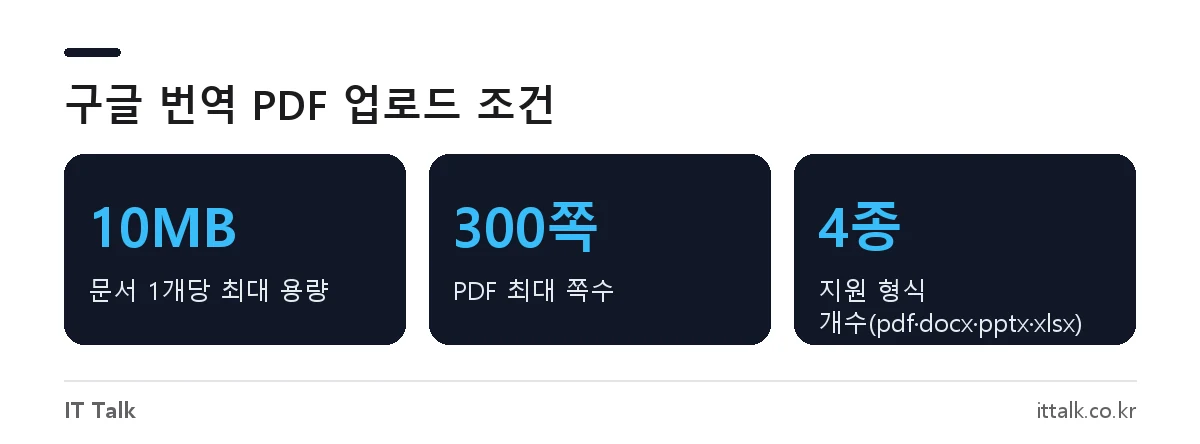
Google 번역 고객센터의 문서 번역 안내에 나온 기준을 정리하면 다음과 같습니다. 이 조건을 넘는 파일은 업로드 단계에서 막힙니다.
| 항목 | 기준 |
|---|---|
| 파일 크기 | 문서 1개당 10MB 이하 |
| PDF 쪽수 | 300쪽 이하 |
| 지원 형식 | .pdf, .docx, .pptx, .xlsx |
| 사용 환경 | PC 브라우저(작은 화면·모바일 미지원) |
| 비용 | 무료(웹 기준) |
이보다 크거나 많은 문서를 한꺼번에 번역해야 한다면 Google은 유료 개발자 서비스인 Cloud Translation API를 안내합니다. 개인이 가끔 쓰는 용도라면 아래처럼 파일을 나눠 올리는 쪽이 간단합니다.
10MB·300쪽이 넘는 PDF 나누는 법
가장 손쉬운 방법은 크롬이나 엣지에 들어 있는 인쇄 기능으로 필요한 쪽만 새 PDF로 저장하는 것입니다. 별도 사이트에 파일을 올리지 않아도 됩니다.
- PDF 파일을 크롬이나 엣지로 엽니다(파일을 브라우저 창에 끌어다 놓으면 열립니다).
Ctrl + P를 눌러 인쇄 창을 엽니다.- 대상(프린터)을
PDF로 저장으로 바꿉니다. - 페이지를
맞춤설정으로 바꾸고1-150처럼 범위를 입력합니다. - 저장한 뒤 나머지 범위(
151-300등)도 같은 방식으로 저장합니다.
이미지가 많아 쪽수는 적은데 용량이 10MB를 넘는 경우에도 같은 방법으로 쪽을 나누면 파일당 용량이 줄어듭니다. Smallpdf 같은 온라인 분할 사이트도 쓸 수 있지만, 무료 이용 횟수나 용량에 제한이 있을 수 있으니 해당 사이트 요금 안내에서 확인하세요. 회사 문서나 개인정보가 담긴 파일은 외부 사이트보다 브라우저 인쇄 방식이 안전합니다.
번역이 안 되거나 일부만 될 때
스캔한 PDF라서 글자가 그대로인 경우
종이를 스캔했거나 사진으로 찍어 만든 PDF는 글자가 아니라 그림으로 저장돼 있습니다. Google 안내에 따르면 이미지 속 텍스트와 스캔한 PDF 페이지는 결과물에 나타나기는 하지만 번역되지 않습니다. PDF에서 마우스로 글자를 드래그해 선택할 수 없다면 스캔본이라고 보면 됩니다.
이럴 때는 해당 페이지를 캡처해 Google 번역의 이미지 탭이나 Google 렌즈로 번역하는 방법이 있습니다. 자세한 순서는 구글 이미지 번역 사용법에 정리해 두었습니다.
문서 탭이 보이지 않는 경우
문서 번역은 작은 화면과 모바일에서 지원되지 않습니다. 휴대폰 브라우저에서는 문서 탭이 나오지 않으니 PC에서 접속하세요. PC에서도 브라우저 창 폭을 너무 좁게 줄여 두면 메뉴 배치가 달라질 수 있으니 창을 최대화해 보세요.
업로드가 거부되는 경우
대부분 10MB나 300쪽 기준을 넘었거나 지원하지 않는 형식(.hwp 등)인 경우입니다. 한글 파일이라면 먼저 PDF로 바꾼 뒤 올리면 됩니다. 변환 방법은 hwp pdf 변환 방법을 참고하세요. 암호가 걸린 PDF는 암호를 해제한 사본으로 올리는 편이 확실합니다.
휴대폰에서 PDF 내용을 번역하려면
휴대폰에서는 파일을 통째로 올리는 문서 번역을 쓸 수 없습니다. 대신 PDF 뷰어에서 필요한 문단을 복사해 Google 번역 앱에 붙여넣거나, 화면을 캡처해 앱의 카메라·이미지 번역으로 읽는 방식이 현실적입니다. 분량이 많은 문서는 PC에서 번역 파일을 받아 휴대폰으로 옮겨 보는 쪽이 빠릅니다.
번역 결과를 읽을 때 알아둘 점
- 기계 번역이라 전문 용어, 표 안의 짧은 단어, 줄바꿈이 끊긴 문장은 어색하게 옮겨질 수 있습니다. 중요한 계약서나 논문 인용은 원문과 대조하세요.
- 표나 단 나누기가 복잡한 PDF는 번역 후 글자 길이가 달라져 배치가 어긋날 수 있습니다.
- 문장 단위로 다듬고 싶다면 번역 결과를 문서 편집기로 옮겨 고치는 방법이 있습니다. 관련 방법은 구글 문서 번역기로 PDF 번역하기에 있습니다.
자주 묻는 질문
구글 번역 PDF 번역은 무료인가요?
네, translate.google.com 웹의 문서 번역은 무료로 쓸 수 있습니다. 대량 번역용 Cloud Translation API만 유료입니다.
PDF 용량 제한이 1MB 아닌가요?
현재 Google 번역 고객센터 기준은 문서 1개당 10MB, PDF 300쪽 이하입니다. 1MB는 예전에 알려진 기준입니다.
번역된 PDF를 파일로 저장할 수 있나요?
번역이 끝나면 나타나는 번역 다운로드 버튼으로 번역본 파일을 저장할 수 있습니다.
스캔한 PDF도 번역되나요?
스캔한 페이지와 이미지 속 글자는 번역되지 않습니다. 해당 페이지를 이미지로 캡처해 Google 번역의 이미지 번역을 쓰면 됩니다.
2026년 10월 기준 Google 번역 고객센터의 문서·웹사이트 번역 안내를 확인해 정리했습니다.