
윈도우에서는 명령 프롬프트에 ipconfig /all을 입력하면 나오는 ‘물리적 주소’가 MAC 주소입니다. 아이폰은 설정 > 일반 > 정보의 ‘Wi-Fi 주소’, 갤럭시는 설정 > 휴대전화 정보 > 상태 정보에서 확인할 수 있습니다. 요즘 기기는 와이파이마다 랜덤 MAC 주소를 쓰는 경우가 많아서, 공유기에 등록하려면 해당 네트워크에서 실제로 쓰는 주소가 무엇인지 따로 봐야 합니다.
핵심만 먼저
- 윈도우:
ipconfig /all또는getmac /v, 설정 > 네트워크 및 인터넷 > Wi-Fi > 하드웨어 속성 - macOS: 시스템 설정 > Wi-Fi > 고급에서 ‘Wi-Fi MAC 주소’ 확인
- 아이폰·갤럭시는 와이파이별로 랜덤 주소를 쓰는 게 기본이라 기기 고유 주소와 다를 수 있음
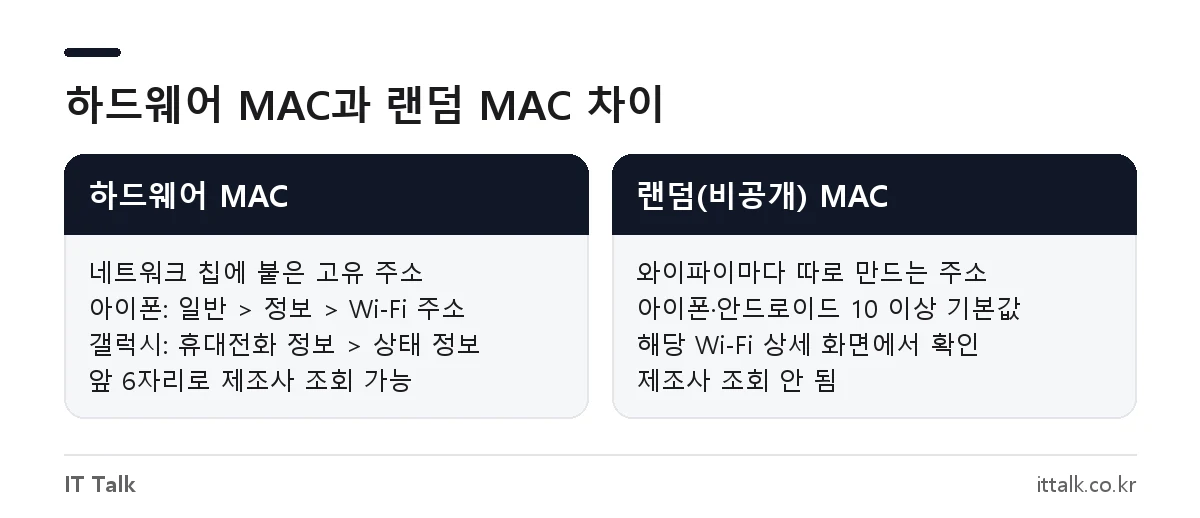
- MAC 주소 앞 6자리(OUI)로 제조사를 조회할 수 있지만 랜덤 주소는 조회되지 않음
목차
MAC 주소란? IP 주소와 다른 점
MAC 주소는 랜카드나 와이파이 칩 같은 네트워크 장치에 붙는 48비트 식별 번호입니다. 보통 A4:5E:60:12:34:56처럼 16진수 12자리로 표기하며, 윈도우는 하이픈(-), 맥과 스마트폰은 콜론(:)으로 구분해서 보여 줍니다.
IP 주소는 접속한 네트워크에서 그때그때 받는 주소이고, MAC 주소는 장치 자체에 붙은 주소입니다. 그래서 공유기에서 특정 기기만 접속을 허용하거나(MAC 필터링), 늘 같은 내부 IP를 받게 하거나(DHCP 고정 할당), 회사·학교 네트워크에 기기를 등록할 때 MAC 주소를 요구합니다. IP 주소 확인이 필요하다면 IP 주소 확인 방법을 참고하세요.
한 기기에 MAC 주소가 하나만 있는 것도 아닙니다. 노트북은 유선 랜, 와이파이, 블루투스에 각각 다른 주소가 있습니다. 공유기에 등록할 때는 실제로 연결하는 방식(유선 또는 무선)의 주소를 넣어야 합니다.
윈도우 PC에서 MAC 주소 확인
명령 프롬프트(ipconfig /all)
윈도우10과 11에서 똑같이 쓸 수 있는 방법입니다. 어댑터 정보가 한꺼번에 나오기 때문에 유선과 무선 주소를 같이 확인할 수 있습니다.
- 키보드에서
Windows + R을 누르고cmd를 입력한 뒤 Enter를 누릅니다. - 검은 창에
ipconfig /all을 입력하고 Enter를 누릅니다. - 와이파이는 ‘무선 LAN 어댑터 Wi-Fi’, 유선은 ‘이더넷 어댑터 이더넷’ 항목을 찾습니다.
- 해당 항목의 ‘물리적 주소’ 오른쪽 값(예:
A4-5E-60-12-34-56)이 MAC 주소입니다.
‘로컬 영역 연결* 1’처럼 별표가 붙은 무선 어댑터는 모바일 핫스팟이나 Wi-Fi Direct용 가상 어댑터입니다. 공유기에 등록할 주소는 아닙니다. 지금 연결된 어댑터인지 헷갈리면 ‘연결별 DNS 접미사’나 ‘IPv4 주소’에 값이 있는 항목을 고르면 됩니다.
출력 결과가 너무 길다면 getmac /v를 입력해 보세요. 연결 이름, 어댑터 이름, 물리적 주소만 표 형태로 정리해서 보여 줍니다. Microsoft 명령어 문서에 따르면 /fo list나 /fo csv를 붙여 출력 형식도 바꿀 수 있습니다.
윈도우11 설정 앱
- 시작 > 설정 > 네트워크 및 인터넷으로 들어갑니다.
- Wi-Fi(유선은 이더넷)를 누른 뒤 ‘하드웨어 속성’을 엽니다.
- 화면 아래쪽 ‘물리적 주소(MAC)’ 값을 확인합니다. 오른쪽 ‘복사’ 버튼으로 정보를 복사할 수도 있습니다.
설정 > 네트워크 및 인터넷 > 고급 네트워크 설정 > ‘하드웨어 및 연결 속성’으로 가면 모든 어댑터의 주소를 한 화면에서 볼 수 있습니다.
맥(macOS)에서 MAC 주소 확인
예전 macOS에서 쓰던 ‘이 Mac에 관하여 > 시스템 리포트 > AirPort’ 경로는 최신 macOS에서 메뉴 구성이 바뀌었습니다. macOS Ventura 이후 버전에서는 시스템 설정에서 확인합니다.
- Apple 메뉴 > 시스템 설정을 엽니다.
- 사이드바에서 Wi-Fi를 선택합니다.
- 화면 아래의 ‘고급’ 버튼을 누르면 ‘Wi-Fi MAC 주소’가 나옵니다.
- 유선 랜(이더넷)은 시스템 설정 > 네트워크 > 이더넷 > 세부사항 > 하드웨어에서 확인합니다.
터미널을 쓴다면 networksetup -listallhardwareports를 입력하세요. Wi-Fi, 이더넷 등 포트별로 ‘Ethernet Address’ 항목에 MAC 주소가 나옵니다. 메뉴 막대의 Wi-Fi 아이콘을 Option 키를 누른 채 클릭해도 연결된 네트워크 정보와 주소를 볼 수 있습니다.
macOS Sequoia 15부터는 Mac도 와이파이별로 ‘비공개 Wi-Fi 주소’를 쓸 수 있습니다. 이 기능을 켜 두면 공유기가 보는 주소가 ‘고급’에 나온 하드웨어 주소와 다를 수 있으니 아래 랜덤 MAC 항목을 함께 확인하세요.
아이폰·아이패드에서 MAC 주소 확인
아이폰과 아이패드는 확인하는 곳이 두 군데입니다. 어떤 주소가 필요한지에 따라 고르면 됩니다.
- 기기 고유 주소: 설정 > 일반 > 정보 > ‘Wi-Fi 주소’
- 특정 와이파이에서 쓰는 주소: 설정 > Wi-Fi > 네트워크 이름 옆 ⓘ 버튼 > ‘Wi-Fi 주소’
Apple 안내에 따르면 iOS 18 이상에서는 같은 ⓘ 화면의 ‘비공개 Wi-Fi 주소’를 끔·고정·순환 중에서 고를 수 있습니다. WPA2 이상 보안 네트워크는 ‘고정’이 기본이고, 보안이 약하거나 없는 네트워크는 2주마다 주소가 바뀌는 ‘순환’이 기본입니다. ‘끔’으로 두면 하드웨어 MAC 주소를 씁니다. iOS 17 이하에서는 켬/끔 스위치만 있습니다.
안드로이드·갤럭시에서 MAC 주소 확인
갤럭시(One UI) 기준 경로입니다. 다른 제조사 폰도 ‘휴대전화 정보’ 아래에 비슷한 항목이 있지만, 메뉴 이름은 기기와 안드로이드 버전에 따라 조금씩 다릅니다.
- 설정 > 휴대전화 정보로 들어갑니다(태블릿은 ‘태블릿 정보’).
- ‘상태 정보’를 누릅니다.
- ‘휴대전화 Wi-Fi MAC 주소’ 항목이 기기 고유 주소입니다.
특정 와이파이에 접속할 때 쓰는 주소는 설정 > 연결 > Wi-Fi에서 네트워크 옆 톱니바퀴를 누르면 볼 수 있습니다. 같은 화면의 ‘MAC 주소 유형’에서 ‘랜덤 MAC’과 ‘휴대전화 MAC’ 중 하나를 고를 수 있습니다. 안드로이드 공식 문서에 따르면 안드로이드 10부터는 랜덤 주소가 기본값이고, 네트워크 세부정보 화면에서 네트워크마다 이 기능을 끌 수 있습니다.
랜덤(비공개) MAC 주소, 공유기 등록 전 확인할 점
“MAC 주소는 바뀌지 않는다”는 말은 이제 반만 맞습니다. 하드웨어에 붙은 주소는 그대로지만, 와이파이에 접속할 때 기기가 내보내는 주소는 설정에 따라 바뀝니다. 공유기에 MAC 필터링을 걸었는데 접속이 안 된다면 대부분 이 차이 때문입니다.
| 기기 | 랜덤 주소 설정 위치 | 기본값 |
|---|---|---|
| 아이폰(iOS 18 이상) | 설정 > Wi-Fi > ⓘ > 비공개 Wi-Fi 주소 | 고정 또는 순환(보안 수준에 따라) |
| 안드로이드 10 이상 | Wi-Fi > 네트워크 세부정보 > MAC 주소 유형 | 랜덤 MAC |
| 윈도우11 | 설정 > 네트워크 및 인터넷 > Wi-Fi > 임의 하드웨어 주소 | 꺼짐(어댑터 지원 시 켤 수 있음) |
| macOS Sequoia 이상 | 시스템 설정 > Wi-Fi > 세부사항 > 비공개 Wi-Fi 주소 | 네트워크별 설정 |
공유기에 등록하는 방법은 두 가지입니다. 해당 와이파이 화면에서 지금 쓰는 주소(아이폰의 ‘고정’ 주소처럼 바뀌지 않는 값)를 그대로 등록하거나, 그 네트워크만 랜덤 기능을 끄고 기기 고유 주소를 등록하는 방식입니다. 2주마다 바뀌는 ‘순환’이나 윈도우의 ‘매일 변경’을 켜 두면 등록한 주소가 곧 맞지 않게 됩니다. 연결 문제가 계속되면 와이파이 속도 측정으로 회선 상태도 함께 점검해 보세요.
MAC 주소로 제조사 조회하기(OUI)
MAC 주소 앞 6자리(24비트)는 OUI라고 부르는 제조사 식별 번호입니다. IEEE 등록기관(Registration Authority)이 업체별로 할당하고, 나머지 6자리는 제조사가 장치마다 붙입니다. 그래서 공유기 접속 목록에 모르는 기기가 있을 때 앞 6자리로 제조사를 알아낼 수 있습니다.
- 공유기 관리 화면이나 위 방법으로 MAC 주소를 확인합니다.
- 앞 6자리(예:
A4:5E:60)만 따로 적어 둡니다. - IEEE 등록기관 공개 목록에서 MA-L(OUI)로 검색해 등록 업체명을 확인합니다.
조회가 안 되는 주소도 있습니다. 두 번째 자리가 2, 6, A, E인 주소(예: x2:, xA:)는 ‘로컬 관리 주소’로 표시된 값이라 대부분 랜덤 MAC입니다. 이런 주소는 제조사 목록에 없으니 기기를 특정하는 근거로 쓰기 어렵습니다. 또 MAC 주소로 알 수 있는 건 칩 제조사까지입니다. 기기 위치나 소유자는 MAC 주소만으로 찾을 수 없습니다.
자주 묻는 질문
ipconfig에서 물리적 주소가 여러 개 나오면 어떤 걸 써야 하나요?
지금 쓰는 연결의 어댑터를 고르면 됩니다. 와이파이는 ‘무선 LAN 어댑터 Wi-Fi’, 유선은 ‘이더넷 어댑터 이더넷’이고, VPN이나 가상머신용 어댑터, ‘로컬 영역 연결*’은 제외합니다.
맥에서도 ipconfig 명령어를 쓸 수 있나요?
macOS 터미널에서는 ifconfig나 networksetup -listallhardwareports를 씁니다. ifconfig en0을 입력하면 ‘ether’ 뒤에 주소가 나오며, 노트북에서는 보통 en0이 Wi-Fi입니다.
MAC 주소 확인 사이트에 주소를 넣으면 기기를 찾을 수 있나요?
조회 사이트에서 알 수 있는 건 OUI에 등록된 제조사 이름뿐입니다. 분실한 기기를 찾으려면 아이폰은 ‘나의 찾기’, 갤럭시는 삼성 ‘스마트싱스 파인드’처럼 제조사의 기기 찾기 서비스를 이용해야 합니다.
스마트폰 MAC 주소가 와이파이마다 다르게 나와요.
정상입니다. 아이폰의 비공개 Wi-Fi 주소, 안드로이드의 랜덤 MAC 기능이 네트워크마다 다른 주소를 만들어 쓰기 때문입니다. 기기 고유 주소는 ‘정보’ 또는 ‘상태 정보’ 메뉴에서 따로 확인합니다.
2026년 10월 기준 Apple 지원 문서(비공개 Wi-Fi 주소, macOS Wi-Fi 설정), Android 오픈소스 프로젝트의 MAC 랜덤화 문서, Microsoft getmac 명령어 문서, IEEE 등록기관 공개 목록을 확인해 정리했습니다. 갤럭시와 윈도우 설정 메뉴 이름은 기기·버전에 따라 다를 수 있습니다.