“컴퓨터에 concrt140.dll이(가) 없어 프로그램을 시작할 수 없습니다”라는 오류는 Microsoft Visual C++ 재배포 가능 패키지가 없거나 손상됐을 때 나타납니다. Microsoft 공식 사이트에서 최신 v14 재배포 가능 패키지를 받아 64비트 Windows라면 x64와 x86 두 개를 모두 설치하고 PC를 다시 시작하면 대부분 해결됩니다. DLL 파일 하나만 받아 시스템 폴더에 복사하는 방법은 권장하지 않습니다.
핵심만 먼저
- concrt140.dll은 Visual C++ 재배포 가능 패키지에 들어 있는 ‘동시성 런타임’ 파일입니다.
- 해결책: Microsoft 공식 링크에서 vc_redist.x64.exe와 vc_redist.x86.exe를 설치합니다.
- 이미 설치돼 있다면 설정의 설치된 앱에서 ‘수정 → 복구’를 실행합니다.
- DLL 공유 사이트에서 파일만 받는 방법은 버전 불일치와 악성코드 위험이 있습니다.
목차
concrt140.dll 오류가 생기는 이유
concrt140.dll은 Windows 기본 파일이 아니라 Visual C++ 런타임 라이브러리 중 하나입니다. Microsoft 문서에서는 concrt[버전].dll을 ‘네이티브 코드용 동시성 런타임 라이브러리’로 설명하며, 동시성 런타임 기능으로 만든 프로그램이 이 파일을 필요로 합니다. 파일 이름의 140은 Visual C++ 14.x 계열이라는 뜻입니다.
그래서 Windows를 새로 설치했거나, 재배포 패키지를 지웠거나, 설치 과정에서 일부 파일이 손상되면 이 파일을 쓰는 게임·프로그램이 실행되지 않습니다. 같은 패키지에 vcruntime140.dll, msvcp140.dll, vccorlib140.dll도 함께 들어 있어서 이 파일들의 오류도 같은 방법으로 해결됩니다.
해결 방법: Visual C++ 재배포 가능 패키지 설치
Microsoft는 Visual Studio 2017부터 2026까지 같은 v14 재배포 파일을 공유한다고 안내합니다. 예전 프로그램이 Visual Studio 2015로 만들어졌더라도 최신 v14 패키지를 설치하면 됩니다. 아래 주소는 Microsoft가 제공하는 최신 버전 고정 링크입니다.
- 64비트용: vc_redist.x64.exe
- 32비트용: vc_redist.x86.exe
- ARM64 PC용: vc_redist.arm64.exe
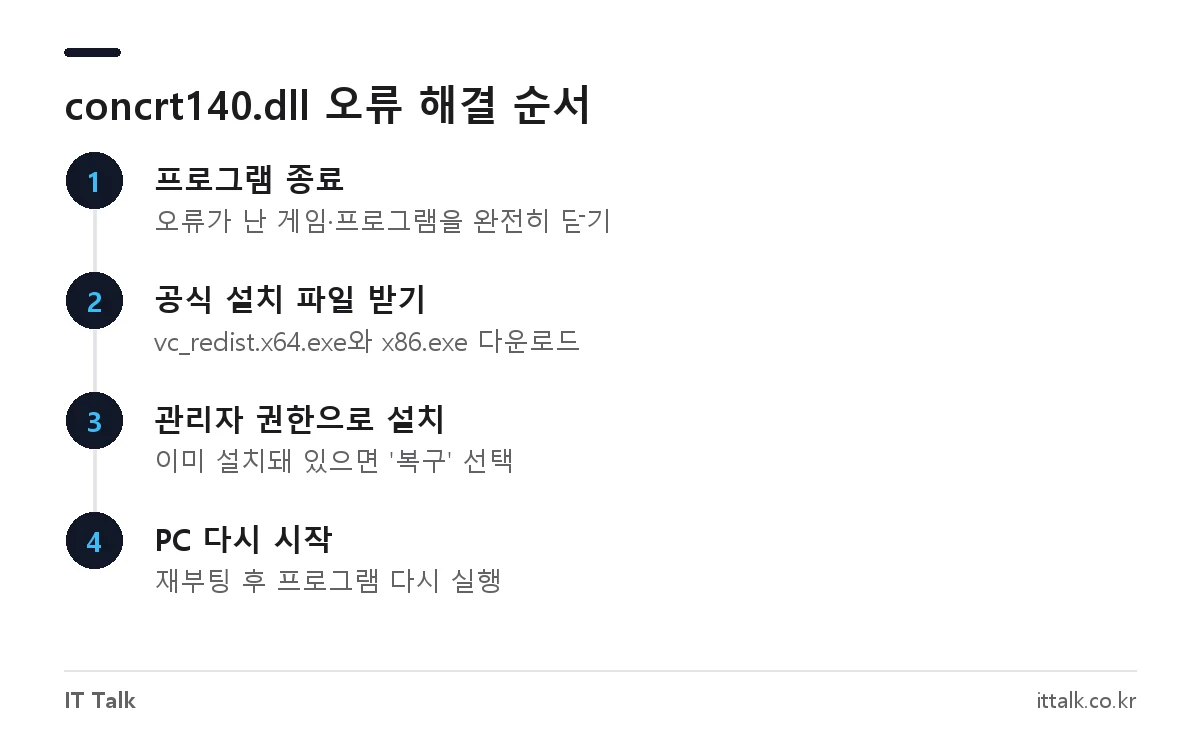
- 오류가 난 프로그램을 완전히 닫습니다.
- 위 링크에서 vc_redist.x64.exe와 vc_redist.x86.exe를 내려받습니다(64비트 Windows 기준).
- 파일을 마우스 오른쪽 버튼으로 눌러 ‘관리자 권한으로 실행’을 고릅니다.
- 사용 조건에 동의하고 ‘설치’를 누릅니다. 이미 설치돼 있으면 ‘복구’ 버튼이 나오는데, 그때는 복구를 누릅니다.
- 두 파일을 모두 설치한 뒤 PC를 다시 시작하고 프로그램을 실행합니다.
설치 파일 이름은 같아도 Microsoft가 내용을 자주 업데이트하기 때문에 공식 문서에는 버전 번호를 따로 적지 않습니다. 받은 파일의 버전은 파일 탐색기에서 속성 → 자세히 탭의 ‘파일 버전’으로 확인할 수 있습니다.
x64와 x86 중 무엇을 설치해야 하나
기준은 Windows가 아니라 실행하려는 프로그램입니다. 재배포 패키지의 아키텍처는 앱과 맞아야 해서, 64비트 Windows에서 돌아가는 32비트 프로그램은 x86 패키지가 있어야 합니다. 프로그램이 몇 비트인지 모를 때는 둘 다 설치하는 것이 가장 확실합니다.
| 내 PC | 설치할 패키지 | 참고 |
|---|---|---|
| 64비트 Windows 10·11 | x64 + x86 | 32비트 프로그램을 위해 x86도 필요 |
| 32비트 Windows 10 | x86 | x64 패키지는 설치되지 않음 |
| ARM64 Windows 11 | x64(필요하면 x86도) | x64 패키지에 ARM64 파일이 함께 들어 있음 |
내 Windows가 몇 비트인지는 설정 → 시스템 → 정보의 ‘시스템 종류’에서 볼 수 있습니다. Windows 11은 32비트판이 없으므로 x64 또는 ARM64입니다.
이미 설치돼 있는데 오류가 날 때: 복구
설치된 앱 목록에 Visual C++ 패키지가 보이는데도 오류가 난다면 파일이 손상됐을 가능성이 큽니다. 이때는 새로 받기 전에 복구부터 해 봅니다.
- 설정 → 앱 → 설치된 앱(Windows 10은 ‘앱 및 기능’)으로 갑니다.
- 검색창에 “Visual C++”를 입력합니다.
- “Microsoft Visual C++ 2015-2022 Redistributable”(버전에 따라 “v14 Redistributable”로 표시) 항목의 … 메뉴 또는 항목을 눌러 ‘수정’을 고릅니다.
- ‘복구’를 누르고 끝나면 PC를 다시 시작합니다.
- x64와 x86 항목이 둘 다 있으면 두 항목 모두 복구합니다.
복구 후에도 같은 오류가 나면 해당 게임·프로그램을 삭제한 뒤 다시 설치해 보세요. 일부 프로그램은 설치 폴더에 자체 런타임을 넣어 두는데, 그 파일이 손상된 경우에는 프로그램 재설치가 필요합니다.
DLL 파일만 받아 복사하면 안 되는 이유
예전에는 DLL 공유 사이트에서 concrt140.dll 하나만 받아 시스템 폴더에 붙여 넣는 방법이 많이 소개됐습니다. 하지만 Microsoft는 재배포 패키지를 통한 설치(중앙 배포)를 권장합니다. 이렇게 설치해야 Windows 업데이트로 보안 패치가 적용되고, 같은 패키지의 다른 DLL과 버전이 맞습니다.
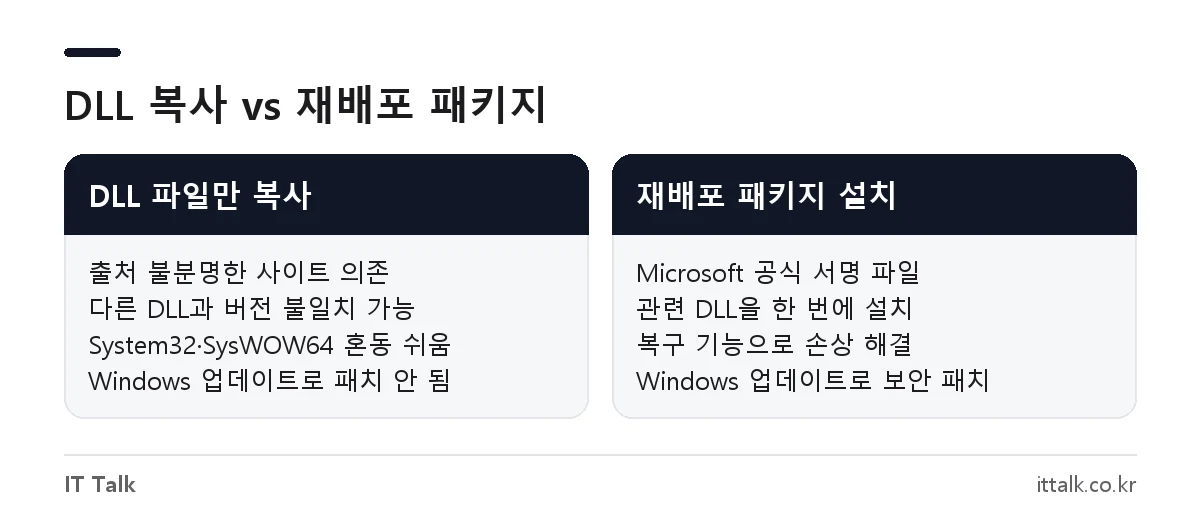
폴더를 잘못 고르기 쉽다는 점도 문제입니다. 64비트 Windows에서 C:\Windows\System32는 64비트 파일용이고, 32비트 파일은 C:\Windows\SysWOW64에 들어갑니다. 이름과 반대라서 헷갈리기 쉽고, 여기에 다른 버전 파일을 넣으면 오류가 다른 DLL로 옮겨 가기도 합니다. 출처를 알 수 없는 DLL에는 악성코드가 섞일 수 있으니 Microsoft 서명이 있는 설치 파일만 사용하세요.
재배포 패키지 설치가 실패할 때
Microsoft 문제 해결 문서는 먼저 백신 실시간 보호를 잠시 끄고, 관리자 권한으로 실행하고, 대기 중인 Windows 업데이트를 모두 설치한 뒤 재부팅하라고 안내합니다. 설치 창에 나오는 오류 코드로 원인을 좁힐 수도 있습니다.
| 오류 코드 | 의미 | 대처 |
|---|---|---|
| 1603 | 일반 설치 실패 | 재부팅 후 관리자 권한으로 다시 설치, 계속되면 설치 로그 확인 |
| 5 | 액세스 거부 | 백신·방화벽 잠시 끄고 관리자 권한으로 실행 |
| 32 | 파일이 잠겨 있음 | 실행 중인 프로그램을 모두 닫거나 PC 재시작 |
| 1620 | 설치 패키지 손상 | 설치 파일을 공식 링크에서 다시 받기 |
| 1714 | 이전 버전 제거 불가 | 설치된 앱에서 이전 Visual C++ 항목을 먼저 제거한 뒤 재설치 |
백신을 껐다면 설치가 끝난 뒤 반드시 다시 켜 두세요. 다른 런타임 파일 오류도 함께 보인다면 vcruntime140.dll 오류 해결 방법과 msvcp140.dll 오류 해결 방법을 참고하면 됩니다. 이름이 msvcp120.dll처럼 140이 아닌 숫자라면 다른 버전의 패키지가 필요하니 msvcp120.dll 오류 해결 글을 확인하세요.
자주 묻는 질문
Visual Studio 2015용 패키지를 받아야 하나요?
아닙니다. Visual Studio 2015 재배포 패키지는 2025년 10월 15일에 지원이 끝났습니다. 최신 v14 패키지가 2015로 만든 프로그램과도 호환되므로 최신판을 설치하면 됩니다.
Visual Studio 프로그램 전체를 설치해야 하나요?
필요 없습니다. 개발 도구인 Visual Studio가 아니라 수십 MB 크기의 ‘Visual C++ 재배포 가능 패키지’만 설치하면 됩니다.
설치된 앱에 Visual C++ 항목이 여러 개 있는데 지워도 되나요?
2013 이전 버전은 서로 따로 설치되는 구조라 프로그램마다 다른 버전을 쓸 수 있습니다. 오래된 항목을 지우면 다른 프로그램이 실행되지 않을 수 있으니 그대로 두는 편이 안전합니다.
Windows 7에서도 최신 패키지가 설치되나요?
Visual Studio 2026에 포함된 최신 v14 패키지는 Windows 10·11과 Windows Server 2016 이상만 지원합니다. 그보다 오래된 Windows에서는 최신판이 설치되지 않을 수 있습니다.
2026년 10월 기준 Microsoft Learn의 ‘지원되는 최신 Visual C++ 재배포 가능 패키지 다운로드’, ‘재배포할 DLL 결정’, ‘Visual C++ 재배포 가능 설치 문제 해결’ 문서를 확인해 정리했습니다.