마우스 클릭 속도 테스트는 Click Speed Tester 같은 CPS 측정 사이트에 접속해 바로 할 수 있고, 프로그램을 설치할 필요가 없습니다. 측정 시간(1·5·10·30·60·100초)을 고른 뒤 버튼을 연타하면 결과가 CPS(초당 클릭 수)로 나옵니다. 계산은 전체 클릭 수를 측정 시간(초)으로 나눈 값입니다.
핵심만 먼저
- 웹사이트에서 바로 측정하며, 마우스와 인터넷 연결만 있으면 됩니다.
- CPS = 전체 클릭 수 ÷ 측정 시간(초). 5초에 40번 클릭했다면 8 CPS입니다.
- 짧은 시간은 순간 최고 속도를, 30초 이상은 지구력을 보여 줍니다.
- 더블클릭이 잘 안 먹으면 테스트보다 윈도우 ‘두 번 클릭 속도’ 설정을 먼저 확인하세요.
목차
마우스 클릭 속도 테스트 사이트
예전에 많이 쓰던 cookie.riimu.net의 클릭 속도 측정 페이지는 2026년 10월 현재 접속하면 응답 오류가 나서 쓸 수 없습니다. 지금은 Click Speed Tester처럼 측정 시간을 고를 수 있는 CPS 테스트 사이트를 쓰면 됩니다.
이런 사이트는 브라우저에서 바로 돌아가서 윈도우, 맥, 크롬북 어디서든 같은 방식으로 측정됩니다. 화면이 영어라면 크롬 주소창 오른쪽의 번역 아이콘으로 한국어 번역을 켜면 됩니다.
클릭 속도 측정하는 순서
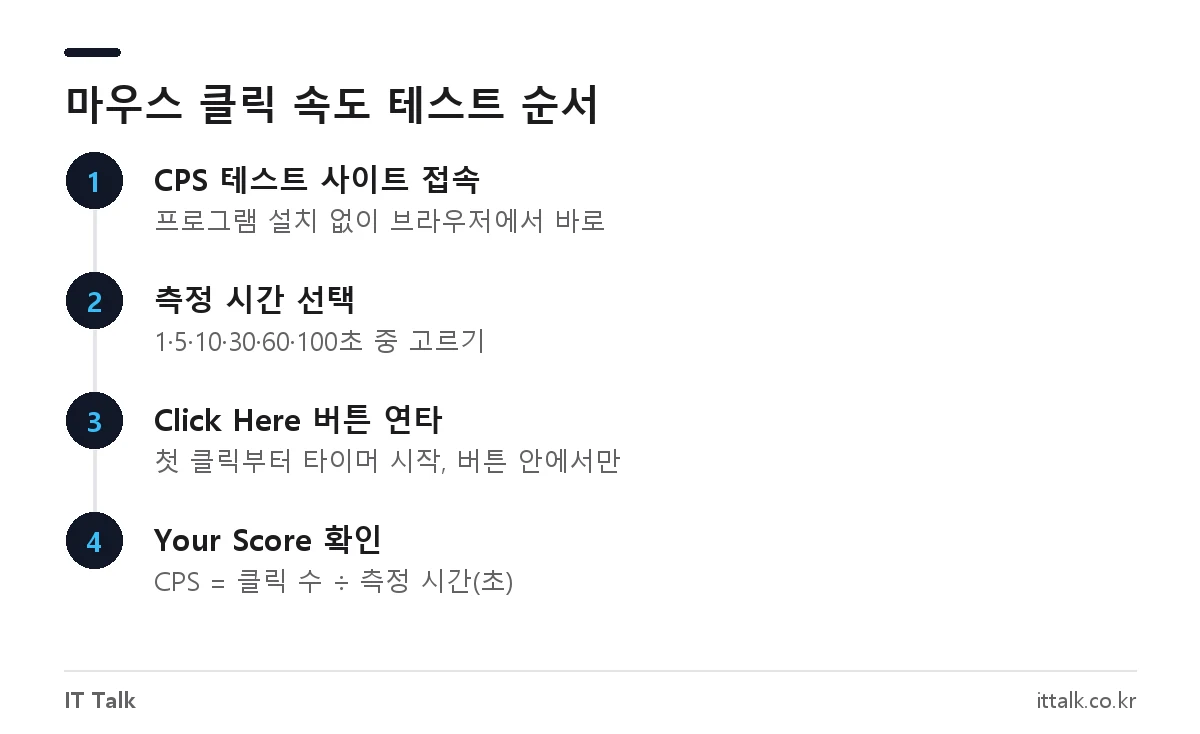
- CPS 테스트 사이트에 접속합니다.
- Select Timer 메뉴에서 측정 시간을 고릅니다. 1, 5, 10, 30, 60, 100초 중에서 선택할 수 있습니다.
- 마우스 커서를 ‘Click Here’ 버튼 위에 올립니다.
- 첫 클릭과 동시에 타이머가 시작되니, 시간이 끝날 때까지 버튼 안에서 계속 클릭합니다.
- 시간이 끝나면 ‘Your Score’에 CPS 결과가 표시됩니다.
- 다시 하려면 ‘Try Again’을 누릅니다. 재시도 횟수에는 제한이 없습니다.
버튼 영역 밖을 클릭하면 횟수에 들어가지 않습니다. 손목을 책상에 고정하고 커서가 버튼에서 벗어나지 않게 하는 것이 기록에 영향을 줍니다.
측정 시간별로 무엇이 다른가
같은 사람이라도 측정 시간에 따라 CPS가 달라집니다. 시간이 길수록 손가락이 지쳐서 평균이 떨어지는 경향이 있습니다. 다른 사람과 기록을 비교하려면 같은 시간으로 맞춰야 합니다.
| 측정 시간 | 보여 주는 것 | 이럴 때 적합 |
|---|---|---|
| 1초 | 순간 최고 속도 | 반응·순발력 확인 |
| 5초 | 짧은 연타 실력 | 가장 흔한 비교 기준 |
| 10초 (Kohi 테스트) | 속도와 유지력의 균형 | 마인크래프트 PvP 연습 |
| 30·60·100초 | 지구력, 일정한 리듬 | 장시간 연타 연습 |
Kohi 클릭 테스트는 마인크래프트 PvP 서버 Kohi에서 시작된 방식으로, 기본 10초 동안 측정합니다. 게임 커뮤니티에서 기록을 주고받을 때 자주 쓰입니다.
CPS 결과 읽는 법과 평균 기준
결과 화면에는 보통 클릭 횟수, 경과 시간, 실시간 CPS, 최종 점수가 나옵니다. 최종 점수가 곧 CPS이고, 클릭 수를 시간으로 나눈 값이라 직접 계산해도 같습니다. 예를 들어 10초 동안 65번 눌렀다면 6.5 CPS입니다.
여러 CPS 테스트 사이트는 일반 사용자 4~6 CPS, 게임을 자주 하는 사용자 8~10 CPS 정도를 흔한 범위로 소개합니다. 다만 공식 통계가 아니라 사이트별 안내라서 참고용으로만 보는 것이 좋습니다. 10 CPS를 넘으면 빠른 편으로 봅니다.
기록이 들쭉날쭉할 때 확인할 점
- 측정 시간: 5초 기록과 30초 기록은 비교 대상이 아닙니다.
- 무선 마우스라면 배터리 잔량과 수신기 거리를 확인합니다. 신호가 약하면 입력이 빠질 수 있습니다.
- 브라우저 탭을 여러 개 열어 PC가 버벅이면 클릭이 늦게 반영될 수 있습니다. 다른 탭을 닫고 다시 측정해 보세요.
- 터치패드로 재면 마우스보다 기록이 낮게 나오는 것이 보통입니다.
클릭 기록과 별개로 인터넷 자체가 느린지 궁금하다면 인터넷 속도 측정 웹사이트 이용법을 참고하면 됩니다.
더블클릭이 안 먹을 때: 윈도우 두 번 클릭 속도 설정
“클릭 속도”를 검색하는 분 중에는 폴더가 더블클릭으로 잘 안 열리는 경우도 많습니다. 이건 CPS 테스트가 아니라 윈도우의 두 번 클릭 속도 설정 문제입니다. Microsoft 공식 안내 기준 경로는 다음과 같습니다.
윈도우 11
- 시작 > 설정 > Bluetooth & 장치 > 마우스로 들어갑니다.
- 관련 설정에서 ‘추가 마우스 설정’을 누릅니다.
- 마우스 속성 창의 ‘단추’ 탭에서 ‘두 번 클릭 속도’의 속도 막대를 조절합니다.
- 오른쪽 폴더 아이콘을 더블클릭해 열리는지 시험한 뒤 ‘확인’을 누릅니다.
윈도우 10
시작 > 설정 > 장치 > 마우스에서 ‘추가 마우스 옵션’을 누르면 같은 마우스 속성 창이 열립니다. 단추 탭에서 똑같이 조절하면 됩니다.
막대를 ‘느림’ 쪽으로 옮기면 천천히 두 번 눌러도 더블클릭으로 인식합니다. 커서 모양까지 바꾸고 싶다면 마우스 포인터 변경 방법도 같은 마우스 속성 창에서 이어서 할 수 있습니다.
자주 묻는 질문
CPS는 어떻게 계산하나요?
전체 클릭 수를 측정 시간(초)으로 나눕니다. 5초 동안 42번 클릭했다면 8.4 CPS입니다.
마우스 클릭 속도 테스트는 몇 초로 하는 게 좋나요?
다른 사람과 비교하려면 많이 쓰는 5초나 10초가 무난합니다. 연타를 오래 유지하는 연습이라면 30초 이상을 고르세요.
클릭 속도 테스트에 프로그램 설치가 필요한가요?
필요 없습니다. 웹 브라우저에서 사이트에 접속해 바로 측정하며, 스마트폰 브라우저에서도 화면 터치로 해 볼 수 있습니다.
CPS 테스트 결과로 마우스 성능을 알 수 있나요?
결과는 대부분 손가락 속도에 좌우됩니다. 마우스 자체의 입력 지연이나 버튼 내구성을 재는 도구는 아니라서 제품 비교 용도로는 맞지 않습니다.
2026년 10월 기준 Click Speed Tester 사이트의 측정 방식과 Microsoft 지원 페이지의 마우스 설정 안내를 확인해 정리했습니다.