메타트레이더5(MT5)는 개발사 MetaQuotes의 공식 사이트(metatrader5.com)에서 무료로 받을 수 있습니다. Windows용 설치 파일은 mt5setup.exe, 맥용은 .pkg 설치 파일이고, 스마트폰은 구글 플레이와 App Store에서 받으면 됩니다. 다만 MetaQuotes는 프로그램만 만들고 거래 서비스는 하지 않기 때문에, 설치 뒤 실제로 쓰려면 브로커(중개회사)에서 받은 계좌로 로그인해야 합니다.
핵심만 먼저
- 공식 다운로드: metatrader5.com 다운로드 페이지, 프로그램 자체는 무료
- PC 요구사항: Windows 10/11, 맥은 macOS Catalina(10.15.7) 이상
- 모바일: 구글 플레이·App Store에서 개발사 MetaQuotes 앱 설치
- 국내에서 FX마진거래는 국내 투자중개업자를 거쳐야 하며, 해외 업체와 직접 거래하면 불법이 될 수 있음
목차
MT5 공식 다운로드 경로와 기기별 설치 파일
설치 파일은 개발사 공식 사이트에서 받는 것이 가장 안전합니다. 브로커 홈페이지에서 받는 설치 파일도 같은 프로그램이지만, 해당 브로커 서버가 미리 설정돼 있다는 점만 다릅니다. 이름이 비슷한 가짜 사이트나 블로그에 올라온 파일은 받지 마세요.
| 기기 | 받는 곳 | 설치 파일·방식 |
|---|---|---|
| Windows PC | metatrader5.com 다운로드 페이지 | mt5setup.exe (웹 설치 프로그램) |
| 맥 | metatrader5.com 다운로드 페이지 | MetaTrader5.pkg.zip (Wine 자동 설치 포함) |
| 리눅스 | MQL5 공식 설치 안내 글 | 별도 설치 파일 없음, Wine으로 설치 |
| 안드로이드 | 구글 플레이, 화웨이 앱갤러리, 공식 APK | 앱 설치 |
| 아이폰·아이패드 | App Store | 앱 설치 |
| 웹 | 공식 웹터미널 | 설치 없이 브라우저에서 실행 |
회사 PC처럼 프로그램 설치가 막힌 환경이라면 웹터미널을 쓰는 방법도 있습니다. 브라우저와 인터넷 연결만 있으면 Windows, 맥, 리눅스 어디서나 열립니다.
Windows PC에 MT5 설치하는 순서
공식 도움말 기준으로 MT5는 Windows 10과 11에서 동작합니다. mt5setup.exe는 웹 설치 프로그램이라 실행하는 동안 나머지 구성 요소를 인터넷에서 내려받습니다. 그래서 설치 중에는 인터넷 연결이 끊기지 않아야 합니다.
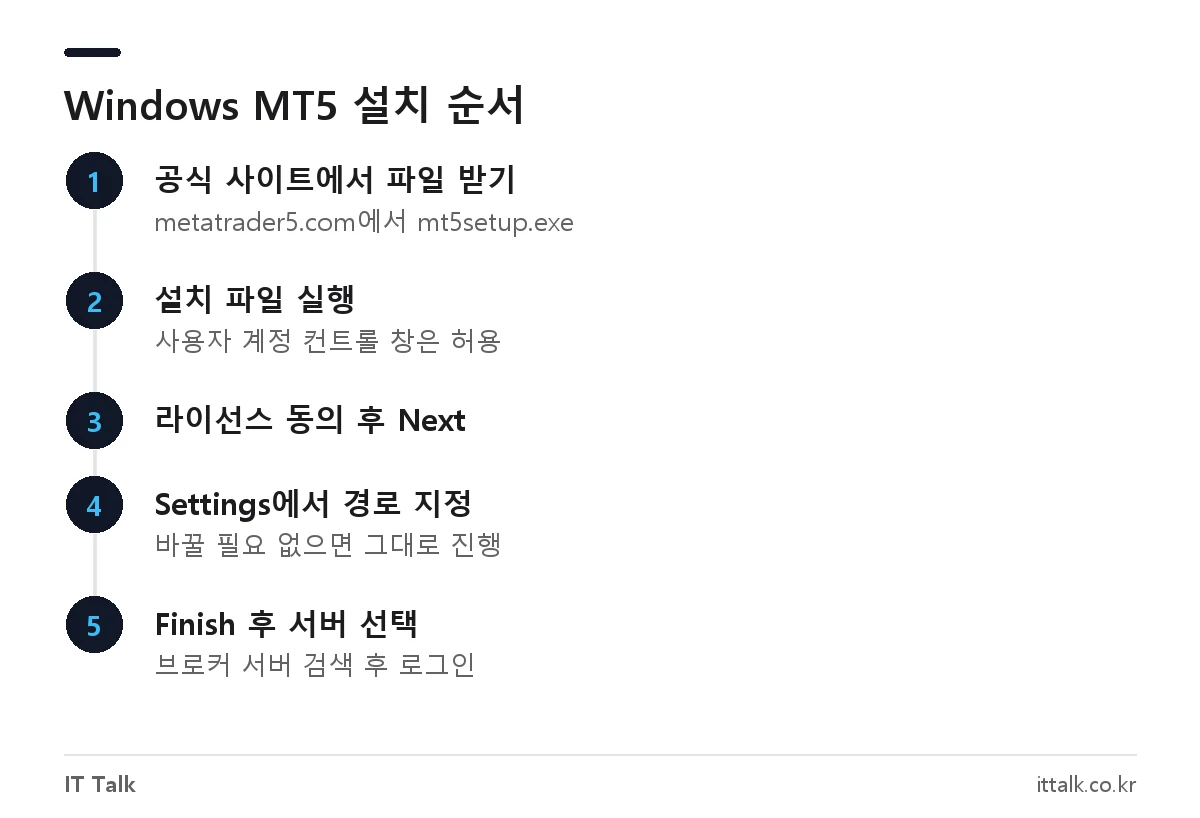
- metatrader5.com 다운로드 페이지에서 Windows용 파일(
mt5setup.exe)을 받습니다. - 파일을 실행하고, 사용자 계정 컨트롤 창이 뜨면 허용합니다.
- 최종 사용자 라이선스 약관을 확인하고 동의한 뒤 Next를 누릅니다.
- 설치 경로를 바꾸고 싶다면 Settings에서 폴더와 시작 메뉴 그룹 이름을 지정합니다.
- Next를 눌러 설치가 끝나면 Finish를 눌러 프로그램을 실행합니다.
이미 설치된 MT5 위에 다시 설치하면 기존 설정은 대부분 유지됩니다. 기본 프로필, 템플릿, 기본 제공 MQL5 프로그램만 새것으로 바뀝니다. 계좌 여러 개를 동시에 띄워야 한다면 서로 다른 폴더에 한 번씩 더 설치하면 됩니다.
Windows 10 지원이 끝난 뒤 PC를 Windows 11로 바꾸려는 경우라면 노트북 윈도우11 설치 방법을 먼저 확인해 두면 좋습니다.
맥(macOS)과 리눅스에서 설치하기
맥용 MT5는 Windows 프로그램을 Wine 위에서 돌리는 방식입니다. 공식 설치 프로그램이 시스템을 확인한 뒤 Wine 설치와 설정, MT5 설치까지 자동으로 처리합니다. 최소 macOS 버전은 Catalina(10.15.7)이고, M1부터 최신 애플 칩까지 지원합니다.
- 다운로드 페이지에서 macOS용 파일을 받아 압축을 풀고 실행합니다.
- 설치 마법사의 안내를 따라 진행합니다.
- Wine 추가 패키지(Mono, Gecko) 설치를 묻는 창이 나오면 설치에 동의합니다.
- 설치가 끝나면 응용 프로그램 폴더에서 MetaTrader 5를 실행합니다.
예전에 설치한 맥용 MT5의 Wine 버전이 8.0.1보다 낮다면, 공식 안내는 기존 프로그램과 Wine 폴더를 지우고 새로 설치하라고 권합니다. 지우기 전에 차트 템플릿과 내려받은 파일은 따로 백업해 두세요. 리눅스는 별도 설치 파일 없이 MQL5 공식 글에 안내된 Wine 설치 방법을 따릅니다.
안드로이드·아이폰 MT5 앱 설치
모바일 앱도 무료입니다. 구글 플레이나 App Store에서 “MetaTrader 5″를 검색한 뒤, 개발자가 MetaQuotes로 표시된 앱인지 꼭 확인하세요. 이름과 아이콘을 비슷하게 만든 앱이 올라오는 경우가 있습니다.
- 스토어에서 MetaTrader 5를 검색하고 개발자를 확인한 뒤 설치합니다.
- 앱을 열고 기존 계좌 로그인 메뉴로 들어갑니다.
- 브로커 이름이나 서버명을 검색해 선택합니다.
- 브로커가 준 계좌 번호(로그인 ID)와 비밀번호를 입력합니다.
PC와 같은 계좌로 로그인하면 잔고와 포지션이 그대로 보입니다. 모바일 앱은 지표 30개, 분석 도구 24개, 타임프레임 9개를 지원하고, 가격 알림과 푸시 알림을 받을 수 있습니다. 안드로이드와 아이패드에는 태블릿용 확장 버전도 있습니다.
설치 후 로그인과 한국어 설정
PC 버전을 처음 실행하면 거래 서버(브로커)를 고르는 창이 뜹니다. 브로커 설치 파일을 썼다면 그 회사 서버가 이미 표시되고, 공식 파일을 썼다면 회사 이름으로 검색해서 고르면 됩니다. 나중에 계좌를 바꾸려면 상단 File 메뉴의 거래 계좌 로그인 항목을 씁니다.
- 로그인 정보: 계좌 번호, 비밀번호, 서버명 세 가지가 필요합니다. 서버명은 실계좌와 모의(데모) 계좌가 따로 있는 경우가 많습니다.
- 한국어 화면:
View → Languages에서 한국어를 고른 뒤 프로그램을 다시 시작합니다. - 종목 표시: 왼쪽 시장 시세(Market Watch) 창에서 오른쪽 클릭 후 Symbols를 열어 보고 싶은 종목만 남깁니다.
PC 버전은 타임프레임 21개, 기본 지표 38개, 분석 도구 44개를 제공합니다. 주문은 시장가 2종, 대기 주문 6종, 손절(SL)·이익실현(TP)과 추적 손절(Trailing Stop)을 지원합니다.
MT4와 MT5 차이, 어떤 걸 받아야 하나
두 프로그램은 화면 구성이 비슷하지만 서로 다른 프로그램입니다. 가장 큰 차이는 자동매매(EA) 언어입니다. MT4는 MQL4, MT5는 MQL5를 쓰기 때문에 MT4용 EA나 지표 파일은 MT5에서 그대로 실행되지 않습니다.
| 항목 | MT4 | MT5 |
|---|---|---|
| 프로그래밍 언어 | MQL4 | MQL5 |
| EA 호환 | MT4용만 실행 | MT5용만 실행 |
| 포지션 방식 | 헤징 | 넷팅·헤징 모두 지원 |
| 부가 기능 | 기본 차트·주문 | 호가창(Market Depth), 경제 캘린더, 다중 통화 전략 테스터 |
결정 기준은 단순합니다. 이용하는 브로커가 어느 쪽 계좌를 주는지, 쓰려는 EA가 어느 버전용인지 확인하세요. 계좌는 MT4용과 MT5용이 따로 발급되므로 MT4 계좌로 MT5에 로그인할 수 없습니다.
국내에서 쓰기 전에 확인할 규제
MT5를 설치하고 쓰는 것 자체는 문제가 없습니다. 문제는 어떤 업체와 거래하느냐입니다. 한국금융투자협회 안내에 따르면 개인이 FX마진거래를 하려면 국내 투자중개업자를 거쳐야 하고, 해외 업체와 직접 거래하면 자본시장법과 외국환거래법 위반이 될 수 있습니다.
- 무료 모의거래를 권한 뒤 해외 업체 계좌 개설을 유도하는 사이트나 투자방은 무허가 중개에 해당할 수 있습니다.
- 수익을 보장한다며 자동매매 프로그램, 고액 강의, 유료 리딩을 파는 경우를 조심해야 합니다.
- 거래 전에 금융투자협회의 제도권 금융투자회사 조회로 업체를 확인할 수 있습니다.
FX마진·CFD는 레버리지가 높은 파생상품이라 원금 이상의 손실이 날 수 있습니다. 처음에는 모의 계좌로 주문 방법만 익히고, 자동매매나 복사거래도 수익을 보장하지 않는다는 점을 기억하세요.
설치·접속이 안 될 때 확인할 것
- 설치 중 멈춤: 웹 설치 방식이라 인터넷이 불안정하면 실패합니다. 네트워크를 바꾸거나 설치 파일을 관리자 권한으로 실행해 봅니다.
- 로그인 실패: 실계좌·모의 계좌 서버를 바꿔 고르지 않았는지, 계좌 번호와 비밀번호를 정확히 넣었는지 확인합니다.
- 연결 없음(No connection): 회사망 방화벽이나 백신이 접속을 막는 경우가 있습니다. 다른 네트워크에서 다시 시도해 봅니다.
- EA가 동작하지 않음: 상단 툴바의 Algo Trading 버튼이 켜져 있는지, EA 파일이 MT5용(MQL5)인지 확인합니다.
업데이트는 보통 실행할 때 자동으로 진행됩니다. 문제가 계속되면 공식 설치 파일로 같은 폴더에 덮어 설치해도 대부분의 설정은 남습니다.
자주 묻는 질문
메타트레이더5는 무료인가요?
프로그램과 모바일 앱은 무료입니다. 거래할 때는 브로커가 정한 스프레드와 수수료가 따로 붙습니다.
계좌 없이 설치만 해도 되나요?
설치는 계좌 없이 됩니다. 다만 시세를 받고 주문하려면 브로커 서버에 로그인해야 하므로 실계좌나 모의 계좌가 필요합니다.
맥북 M1·M2에서도 설치되나요?
됩니다. 공식 맥용 설치 프로그램은 M1부터 최신 애플 칩까지 지원하고, macOS Catalina(10.15.7) 이상이 필요합니다.
MT4 계좌로 MT5에 로그인할 수 있나요?
안 됩니다. MT4와 MT5는 서버와 계좌가 따로라서, MT5용 계좌를 따로 발급받아야 합니다.
PC에 설치하지 않고 쓸 수 있나요?
공식 웹터미널을 쓰면 브라우저에서 바로 로그인할 수 있습니다. 운영체제와 관계없이 열립니다.
2026년 10월 기준 MetaTrader 5 공식 다운로드 페이지·설치 도움말과 한국금융투자협회 불법 FX마진거래 안내를 확인해 정리했습니다.