Minitab 설치 파일은 Minitab 공식 다운로드 페이지에서 받습니다. 2026년 10월 현재 최신판은 Minitab Statistical Software 22.6이고, Windows 64비트용 설치 파일(852MB) 하나만 제공됩니다. 라이선스가 없다면 체험판을 신청하면 됩니다. 이메일로 온 링크로 인증한 날부터 14일 동안 쓸 수 있고, 예전처럼 30일이 아닙니다.
핵심만 먼저
- 다운로드: minitab.com 다운로드 페이지, Windows 64비트 전용, 852MB
- 체험판: 이메일 인증일부터 14일, 기간 연장 불가
- 사양: Windows 11, x86 64비트 CPU(ARM 미지원), RAM 4GB 이상 권장, 여유 공간 2GB
- Mac: 데스크톱 앱은 Mac에서 바로 실행되지 않아 Windows 가상화나 Minitab Web을 써야 함
목차
Minitab 다운로드 공식 경로
Minitab은 미국 Minitab, LLC가 만드는 통계 분석 소프트웨어입니다. 회귀분석, 분산분석(ANOVA), 실험계획법(DOE), 관리도, 공정능력분석처럼 품질 관리와 연구에 쓰는 기능이 메뉴 방식으로 들어 있습니다. 유료 구독 제품이라 설치 파일은 누구나 받을 수 있지만, 실행하려면 체험판 인증이나 구독 라이선스가 있어야 합니다.
Minitab 제품 다운로드 페이지에는 다음 파일이 올라와 있습니다. 개인 PC에 설치한다면 맨 위 설치 파일 하나만 받으면 됩니다.
| 파일 | 용도 |
|---|---|
| Minitab Statistical Software (64비트) | 일반 설치 파일, 852MB |
| Mass Deployment Package | 회사·학교 전산실 일괄 배포용, 모든 언어 포함 |
| Minitab License Manager | 다중 사용자(Multi-User Desktop) 라이선스 서버용 |
| Minitab Local Help | 온라인 도움말을 못 쓰는 환경용 오프라인 도움말·예제 데이터 |
| R Integration Package, Minitab Modules | R 연동, 추가 모듈 |
설치 파일은 반드시 이 공식 페이지나 체험판 신청 후 받은 안내 메일에서 내려받으세요. 다른 사이트에 올라온 파일은 버전이 오래됐거나 변조됐을 수 있고, 라이선스 인증도 되지 않습니다.
14일 체험판 신청과 설치 순서
Minitab 공식 FAQ에 따르면 체험판 라이선스는 인증한 날부터 14일 동안 유효하고, 기간은 늘릴 수 없습니다. 인터넷에 30일이라고 적힌 글이 아직 많지만 지금은 14일입니다. 체험판에는 Minitab Statistical Software와 함께 Minitab Workspace, 대시보드, Minitab DOE by Effex 같은 기능이 포함돼 있습니다.
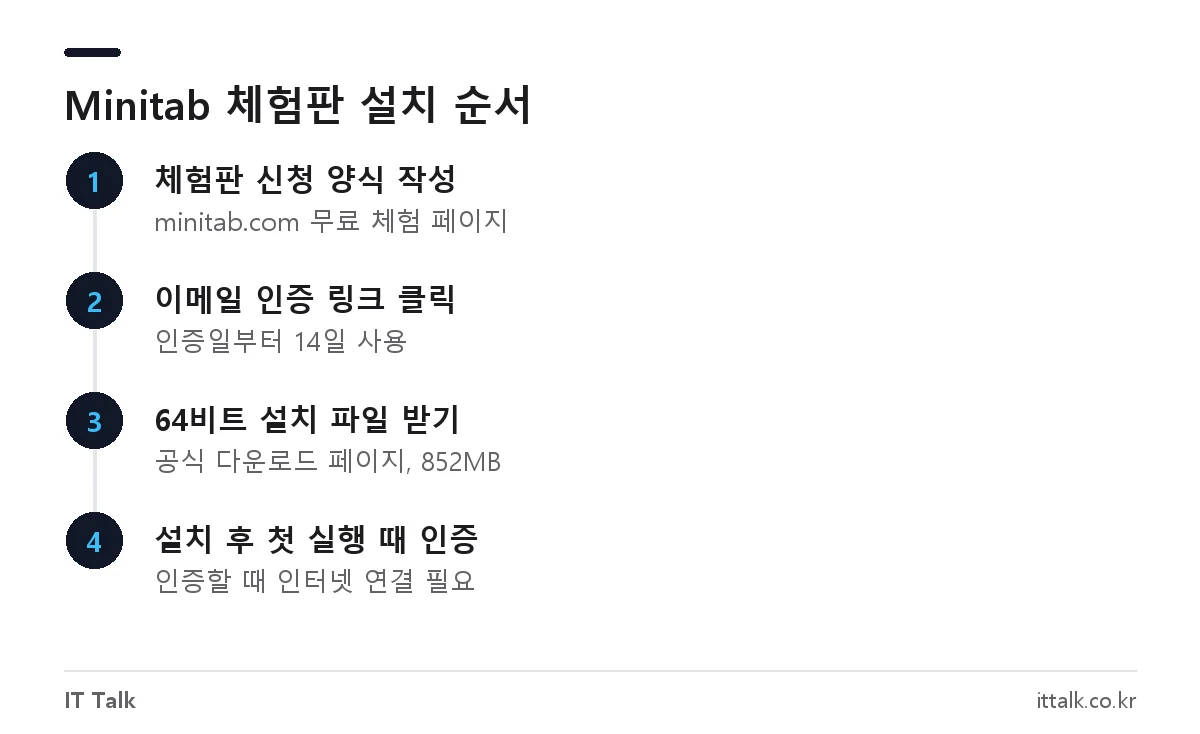
- Minitab 무료 체험 페이지에서 체험 시작 버튼을 누르고 이름, 이메일, 회사·학교 등 신청 양식을 채웁니다.
- 등록한 이메일로 온 인증 링크를 누릅니다. 이 순간부터 14일이 계산됩니다.
- 다운로드 페이지에서 64비트 설치 파일을 받아 실행합니다.
- 소프트웨어 구독 계약에 동의하고 설치 폴더를 정한 뒤 설치를 끝냅니다. 설치 중 Microsoft Visual C++ 재배포 패키지가 함께 깔릴 수 있습니다.
- Minitab을 처음 실행할 때 체험판 계정이나 라이선스로 인증합니다. 체험판과 단일 사용자 라이선스는 인증할 때 인터넷 연결이 필요합니다.
14일이 지나면 구독을 사야 계속 쓸 수 있습니다. 비슷한 방식으로 체험판을 운영하는 통계 프로그램이 궁금하다면 Stata 체험판 신청·설치 방법도 함께 비교해 보세요.
구독을 샀다면: 제품 키 입력과 인증
Minitab 스토어에서 단일 사용자 구독을 사면 제품 키가 구매 확인 화면과 이메일로 옵니다. 설치 중 라이선스를 묻는 화면에서 로그인, 제품 키, 라이선스 서버, 라이선스 파일 중 받은 방식을 고르면 됩니다.
- 제품 키를 나중에 넣는 경우: 설치 때 건너뛰면 30일 동안 실행할 때마다 키 입력 창이 뜨고, 그 뒤에는 키를 넣어야 실행됩니다.
- 자동 인증이 안 될 때: 프로그램에서 도움말(Help) > 라이선스(Licensing) > 활성화(Activate) > 수동 활성화(Manually activate your software)로 들어가 설치 ID, 제품 키, 이메일을 입력합니다.
- PC를 바꿀 때: 기존 PC에서 라이선스를 해제(Move License)한 뒤 새 PC에 같은 제품 키로 인증합니다. 제품 키 하나는 PC 한 대에서만 인증됩니다.
- 다중 사용자 라이선스: 회사·학교 서버에 Minitab License Manager를 먼저 설치하고, 각 PC는 라이선스 서버 주소로 연결합니다. 업데이트 전에 License Manager가 최신판인지 확인해야 합니다.
설치 사양 (Minitab 22 기준)
공식 시스템 요구사항 페이지(22.5 기준)는 Windows 11만 지원 운영체제로 적고 있습니다. 예전 글에 있던 Windows 10 표기는 현재 목록에 없습니다.
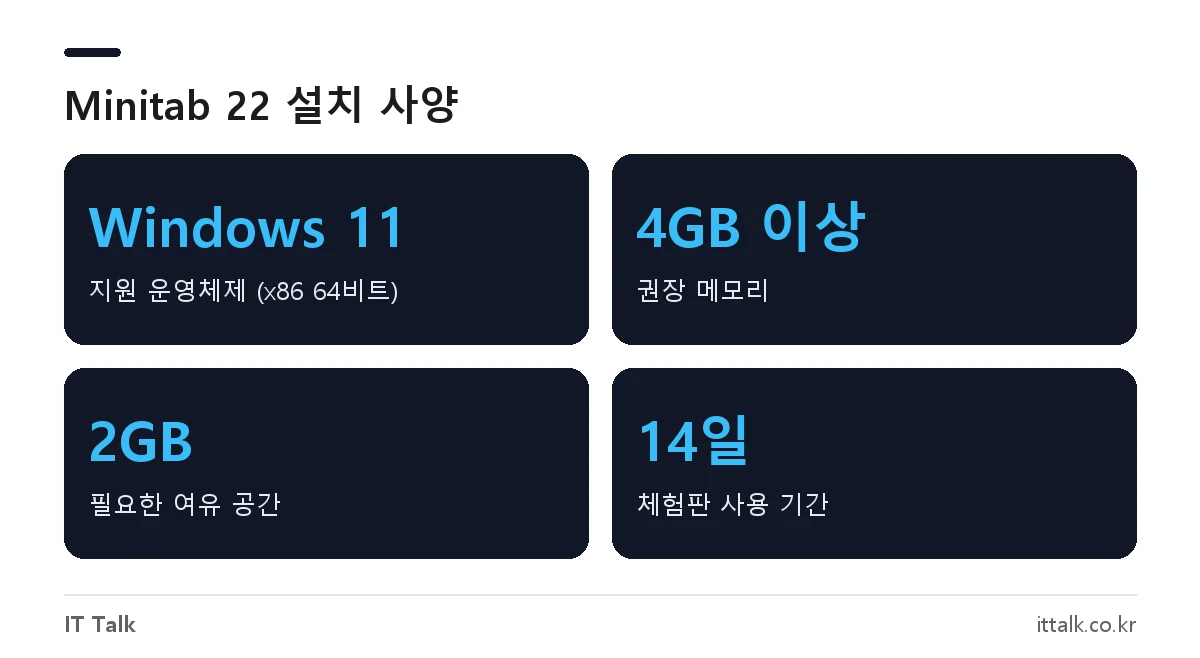
| 항목 | 요구 사항 |
|---|---|
| 운영체제 | Windows 11 |
| CPU | x86 64비트 프로세서 (ARM 프로세서 미지원) |
| 메모리 | 4GB 이상 권장, 데이터 크기에 따라 더 필요 |
| 저장 공간 | 여유 공간 2GB 이상 |
| 해상도 | 1024×768 이상 |
| 기타 | Windows VBScript 지원, 도움말용 Chrome 또는 Edge 권장 |
ARM 미지원이라는 점은 특히 주의해야 합니다. 스냅드래곤 같은 ARM 칩을 쓰는 Windows 노트북은 공식 지원 대상이 아닙니다.
Mac에서 Minitab 쓰는 방법
Minitab 지원 문서는 Minitab Statistical Software가 Windows 전용 앱이라 Mac에서 바로 실행되지 않는다고 안내합니다. Mac 사용자는 두 가지 방법 중 하나를 고르게 됩니다.
| 방법 | 내용 | 주의할 점 |
|---|---|---|
| Minitab Web | 브라우저(Chrome, Edge, Safari)에서 실행 | 인터넷 필요, 내 라이선스에 웹 앱이 포함되는지 공식 안내에서 확인 필요 |
| Windows 가상화 | VMware Fusion, Parallels Desktop, VirtualBox로 Windows를 띄워 설치 | 지원 문서는 인텔 Mac 기준으로 설명, Minitab의 지원 범위가 제한적이라 체험판으로 먼저 시험 권장 |
가상화로 쓸 때는 Mac 덮개를 바로 닫지 말고 Windows를 완전히 종료하세요. 지원 문서에 따르면 그대로 닫으면 라이선스 변조 오류가 생길 수 있습니다.
가격과 학생 할인
지금은 Minitab Statistical Software를 단독으로 팔기보다 Minitab Solution Center 플랜에 넣어 팝니다. 미국 공식 가격 페이지 기준으로 사용자 1명당 연간 요금은 아래와 같고, 결제 화면에서 현지 통화와 세금이 다시 계산됩니다.
| 플랜 | 연간 요금(USD) | 포함 구성 |
|---|---|---|
| Solution Center Core | $2,394.00 | Statistical Software, DOE by Effex, Workspace |
| Solution Center Analytics | $2,593.50 | Statistical Software, DOE by Effex, Predictive Analytics |
| Solution Center Copilot | $2,793.00 | 위 구성 전부 |
학생과 교수자 할인은 Minitab 스토어에서 적용되지 않습니다. 학생은 OnTheHub에서 할인된 학생용 라이선스를 살 수 있고, 학교가 다중 사용자 라이선스를 가지고 있으면 전산실이나 학과 안내로 받는 경우가 많습니다. 공학 시뮬레이션 프로그램의 학생용 설치가 필요하다면 Ansys 학생용 다운로드·설치 방법도 참고하세요.
설치·인증이 안 될 때
- 인증 메일이 안 옴: 메일이 오는 데 최대 15분이 걸릴 수 있습니다. 스팸함까지 확인하고, 그래도 없으면 이메일 주소를 잘못 적었을 수 있으니 techsupport@minitab.com에 새 인증 링크를 요청합니다.
- 설치 파일이 실행되지 않음: 32비트 Windows나 ARM 기반 PC인지 확인합니다. 설치 파일은 x86 64비트 전용입니다.
- 체험판 기간을 늘리고 싶음: 공식 FAQ상 14일을 넘겨 연장할 수 없습니다. 계속 쓰려면 구독을 사야 합니다.
- 제품 키 자동 인증 실패: 위에서 설명한 수동 활성화를 쓰거나, Minitab 기술 지원에 제품 키를 보내 인증을 요청합니다.
사용법은 Minitab 지원 센터의 한국어 도움말과 예제 데이터로 익히는 게 빠릅니다. 통계(Stat), 그래프(Graph) 메뉴 순서대로 예제를 따라 해 보면 메뉴 구조가 금방 손에 익습니다.
자주 묻는 질문
Minitab을 무료로 쓸 수 있나요?
평생 무료 버전은 없습니다. 공식 체험판을 인증일부터 14일 동안 쓸 수 있고, 그 뒤에는 구독이 필요합니다.
Minitab 체험판은 30일 아닌가요?
예전에는 30일이었지만 지금은 14일로 줄었습니다. Minitab 공식 FAQ에 “더 이상 30일이 아니다”라고 명시돼 있습니다.
Windows 10에도 설치되나요?
현재 공식 시스템 요구사항에는 Windows 11만 올라와 있습니다. Windows 10에서는 설치가 되더라도 지원 대상이 아니므로 체험판으로 먼저 확인하는 편이 안전합니다.
맥북에서 Minitab을 쓸 수 있나요?
데스크톱 앱은 Windows 전용이라 Mac에 바로 설치할 수 없습니다. 브라우저에서 쓰는 Minitab Web이나 Windows 가상화 프로그램을 이용해야 합니다.
한 라이선스로 PC 두 대에 설치할 수 있나요?
공식 FAQ에 따르면 PC마다 고유한 제품 키로 인증해야 합니다. PC를 바꿀 때는 기존 PC에서 라이선스를 해제한 뒤 새 PC에서 인증합니다.
2026년 10월 기준 Minitab 공식 다운로드 페이지, 시스템 요구사항, 구독 FAQ, 가격 페이지와 Minitab 지원 문서를 확인해 정리했습니다.