GCP 비용은 Google Cloud 콘솔의 결제 → 보고서에서 프로젝트·서비스·SKU별로 확인합니다. 예산을 만들면 기본으로 50%, 90%, 100% 지점에서 이메일 알림이 오지만, 알림만으로는 과금이 멈추지 않습니다. 사용을 자동으로 멈추는 지출 상한(spend cap)은 2026년 10월 정식 출시됐고, 지금은 Cloud Run, Cloud Run functions, Gemini API, Vertex AI(Agent Platform)에만 걸 수 있습니다.
핵심만 먼저
- 비용 확인: 결제 → 보고서에서 서비스·프로젝트·SKU별로 그룹화해서 봅니다.
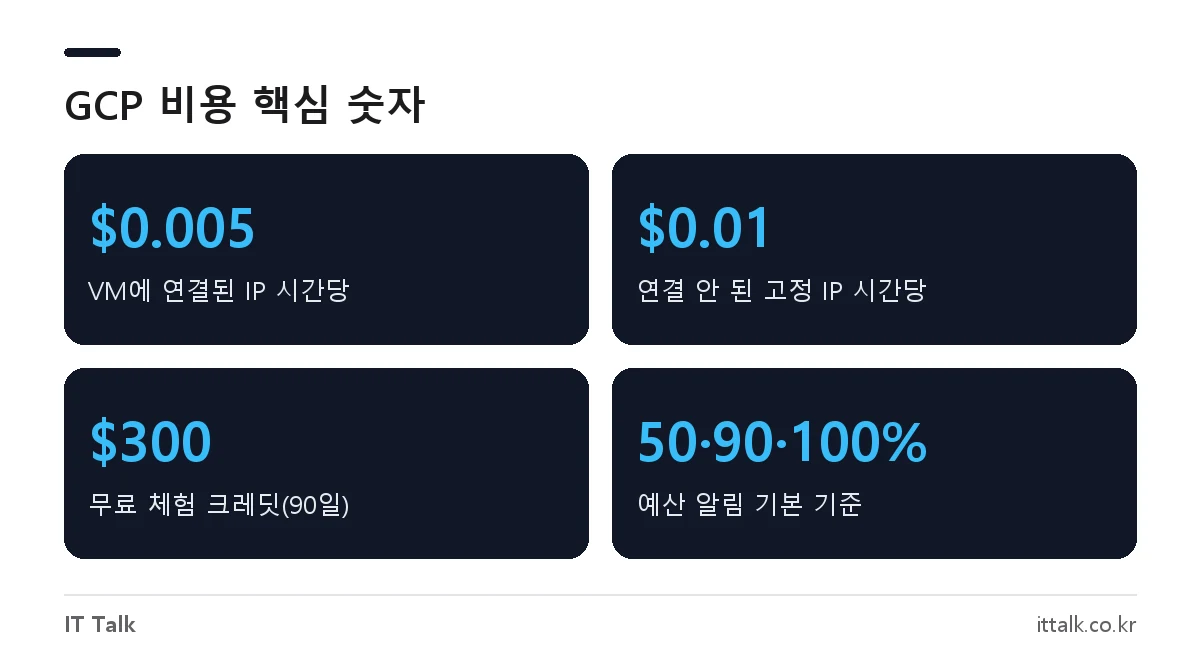
- 예산 알림: 기본 기준은 50·90·100%이고 실제 비용과 예상 비용 모두 기준으로 쓸 수 있습니다.
- 지출 상한: 프로젝트 하나와 서비스 하나 단위로 걸 수 있고, Compute Engine VM에는 아직 걸 수 없습니다.
- 고정 IP: VM에 연결하지 않고 예약만 해 둔 주소는 시간당 $0.01, 사용 중인 VM에 연결된 주소는 시간당 $0.005입니다.
목차
GCP 요금은 어떻게 매겨지나
GCP는 쓴 만큼 내는 종량제입니다. 같은 VM이라도 리전, 머신 유형, 디스크 종류, 나가는 트래픽 양에 따라 금액이 달라지니 고정된 가격표 하나로 답하기 어렵습니다. 정확한 견적은 Google Cloud 가격 계산기에 리전과 사양을 넣어 뽑는 것이 가장 확실합니다.
처음 가입하면 90일 동안 쓸 수 있는 $300 무료 크레딧이 들어옵니다. 크레딧과 별개로 매달 제공되는 Free Tier도 있는데, 조건이 좁아서 꼼꼼히 봐야 합니다.
| 항목 | 무료 범위 | 조건 |
|---|---|---|
| 무료 체험 크레딧 | $300 | 가입 후 90일 지나면 소멸 |
| Compute Engine | e2-micro 1대분(월 전체 시간) | us-west1, us-central1, us-east1 리전만, 표준 영구 디스크 30GB |
| Compute Engine 트래픽 | 월 1GB | 북미 출발 아웃바운드(중국·호주 목적지 제외) |
| Cloud Storage | 월 5GB | 미국 3개 리전 지역 스토리지, A 작업 5,000회, B 작업 50,000회 |
서울(asia-northeast3) 리전에 만든 e2-micro는 Free Tier 대상이 아닙니다. GPU와 TPU도 무료 범위에 들어가지 않습니다. 크레딧 활용법과 서비스별 시작 방법은 구글 클라우드 사용법과 비용 정리에 따로 모아 두었습니다.
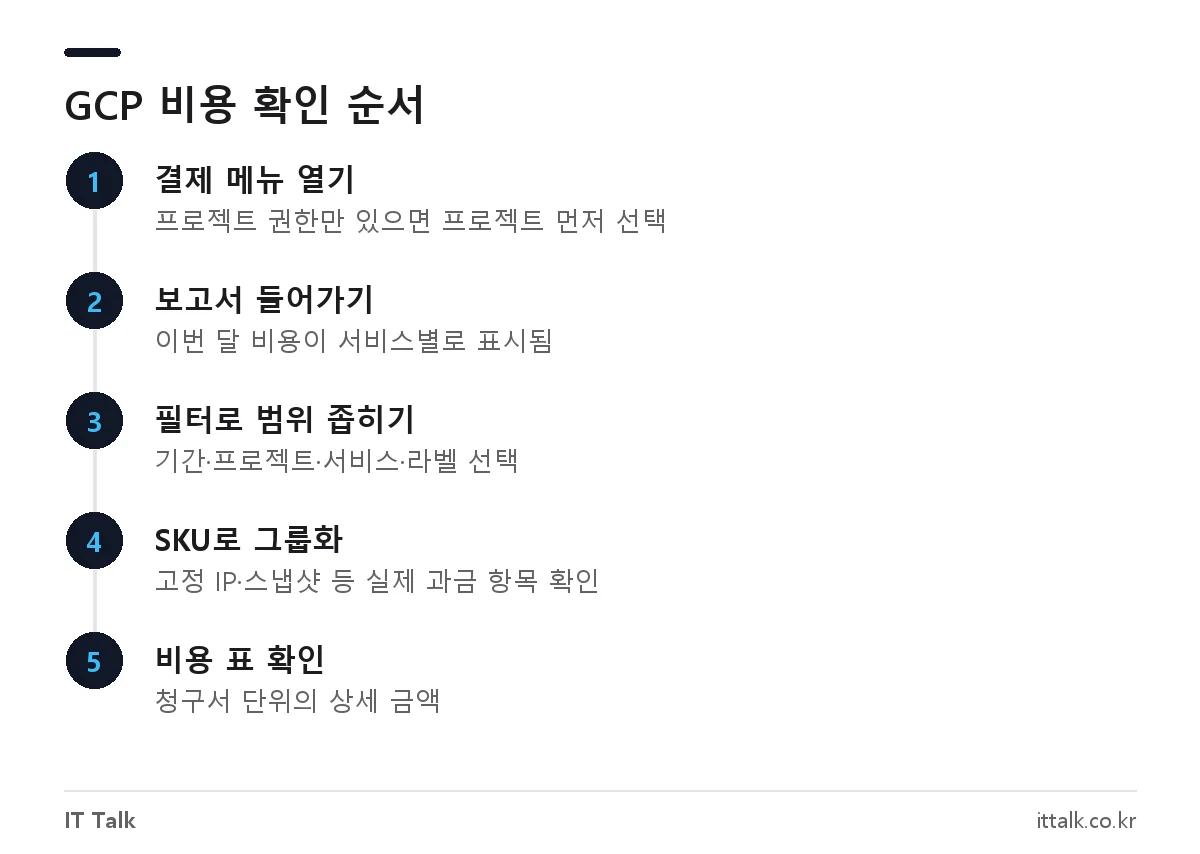
콘솔에서 GCP 비용 확인하는 순서
결제 계정 권한이 있다면 계정 전체를, 프로젝트 권한만 있다면 해당 프로젝트 비용을 볼 수 있습니다.
- Google Cloud 콘솔 왼쪽 탐색 메뉴에서
결제(Billing)를 엽니다. 프로젝트 권한만 있으면 먼저 프로젝트를 선택합니다. 보고서(Reports)로 들어가면 이번 달 비용이 서비스별로 묶여서 나옵니다.- 오른쪽 필터에서 기간, 프로젝트, 서비스, SKU, 위치, 라벨을 골라 범위를 좁힙니다.
- 그룹화 기준을
SKU로 바꾸면 “고정 IP”, “스냅샷 저장”, “인터넷 아웃바운드”처럼 실제 과금 항목이 보입니다. - 청구서 단위의 상세 금액이 필요하면
비용 표(Cost table)보고서를 엽니다.
보고서는 청구서 월 단위로 합산해서 보여 주고, 실제 비용이 반영되기까지 보통 하루 안팎이 걸립니다. 길게는 24시간을 넘기도 하니 오늘 만든 리소스 요금이 바로 안 보인다고 무료라고 판단하면 안 됩니다. 2026년 6월과 8월에는 보고서에 제품(Products)·원천 제품(Originating products) 필터가 추가돼 Gemini 같은 AI 서비스 비용을 따로 떼어 보기가 쉬워졌습니다.
예산과 알림 설정하기
청구서를 받고 나서 놀라지 않으려면 예산부터 만드세요. 과정은 다음과 같습니다.
결제 → 예산 및 알림(Budgets & alerts)에서예산 만들기를 누릅니다.- 유형으로 “알림만(Alerts only)”을 고르고 이름을 정합니다.
- 범위에서 기간(월·분기·연·직접 지정)과 프로젝트, 서비스, 라벨 필터를 정합니다.
- 금액은 직접 입력하거나 지난 기간 지출액을 기준으로 잡습니다.
- 기준 규칙을 확인합니다. 기본값은 실제 비용 50%, 90%, 100%이고, 예상 비용 기준을 추가할 수 있습니다.
- 알림 받을 대상을 정하고 저장합니다.
이메일은 기본적으로 결제 계정 관리자와 결제 계정 사용자에게 갑니다. 프로젝트 하나짜리 예산이면 프로젝트 소유자에게도 보낼 수 있고, 다른 사람에게 보내려면 Cloud Monitoring 이메일 채널을 연결합니다. Slack 알림은 기본 기능이 아니라 Pub/Sub로 예산 메시지를 받아 직접 연동해야 합니다.
알림은 몇 시간 늦게 올 수 있습니다. 그래서 예산 금액은 실제로 감당할 수 있는 금액보다 낮게 잡는 편이 안전합니다. 직접 지정한 기간으로 만든 예산에는 예상 비용 기준을 쓸 수 없다는 점도 기억해 두세요.
지출 상한(spend cap)으로 과금 자동 정지
예전에는 GCP에 “이 금액을 넘으면 멈춤” 기능이 없어서 알림을 보고 직접 리소스를 꺼야 했습니다. 2026년 7월 미리보기로 나온 지출 상한 예산이 10월 13일 정식 출시되면서 일부 서비스는 자동으로 멈출 수 있게 됐습니다.
| 구분 | 내용 |
|---|---|
| 적용 서비스 | Gemini API, Gemini Enterprise Agent Platform(구 Vertex AI), Cloud Run, Cloud Run functions |
| 적용 단위 | 예산 하나에 프로젝트 1개, 서비스 1개, 월 단위만 |
| 작동 시점 | 정가 기준 예상 비용이 예산의 100%를 넘을 때(크레딧·할인 미반영) |
| 멈추는 범위 | 해당 서비스의 새 요청만 정지, 진행 중인 요청은 끝까지 처리되고 과금 |
| 해제 | 다음 달 시작 시 자동 해제, 또는 예산 편집 화면에서 직접 해제 |
Compute Engine VM, Cloud Storage, BigQuery 같은 서비스는 아직 대상이 아닙니다. 상한이 걸려도 켜져 있는 컴퓨팅·스토리지 리소스는 계속 과금되고, 적용까지 시차가 있어 초과분은 그대로 청구됩니다. 결제 계정 관리자 또는 비용 관리자 역할이 필요하며, 리셀러를 통한 계정은 쓸 수 없습니다.
GCP 고정 IP 비용
외부 IPv4 주소는 사용 여부와 관계없이 시간 단위로 과금됩니다. 고정 IP를 예약만 해 두고 아무 데도 연결하지 않으면 오히려 더 비쌉니다.
| 상태 | 요금(시간당) | 한 달 약(730시간) |
|---|---|---|
| 표준 VM에 연결된 고정·임시 IP | $0.005 | 약 $3.65 |
| 예약했지만 연결 안 된 고정 IP | $0.01 | 약 $7.30 |
| 전달 규칙(부하 분산기)에 연결된 고정 IP | 별도 IP 요금 없음 | – |
VM을 중지해도 고정 IP가 연결돼 있으면 “사용 중”으로 보고 $0.005 요금이 계속 붙습니다. VM을 삭제하거나 IP 연결을 풀면 “미사용”이 되어 $0.01로 올라갑니다. 필요 없는 주소는 VPC 네트워크 → IP 주소에서 외부 IP 목록을 열어 해제하세요. 요율은 바뀔 수 있으니 네트워크 가격 페이지에서 최신 금액을 확인하는 것이 좋습니다.
청구서에서 자주 놓치는 항목
보고서를 SKU별로 펼쳤을 때 예상 밖 금액이 나오는 곳은 대체로 정해져 있습니다.
- 중지한 VM의 디스크: CPU·메모리 요금은 멈춰도 영구 디스크 요금은 계속 나갑니다.
- 남은 고정 IP: 위 표처럼 연결을 끊으면 오히려 요금이 오릅니다.
- 스냅샷·백업: 자동 스냅샷 일정과 보관 기간을 길게 잡으면 저장 용량이 계속 쌓입니다.
- 인터넷 아웃바운드 트래픽: 같은 리전 안보다 다른 리전이나 인터넷으로 나가는 전송이 비쌉니다. 정적 파일은 Cloud CDN으로 캐싱하면 원본에서 나가는 양이 줄어듭니다.
- Cloud Logging: 디버그 로그를 운영 환경에서 그대로 수집하면 저장량이 늘어납니다. 필요한 심각도만 남기도록 제외 필터를 거세요.
- 테스트용으로 만든 Cloud SQL 인스턴스와 부하 분산기: 트래픽이 없어도 켜져 있는 동안 과금됩니다.
콘솔의 Recommender(추천) 기능은 유휴 VM, 연결되지 않은 디스크·IP, 사양이 과한 인스턴스를 찾아 알려 줍니다. 한 달에 한 번 보고서와 추천 목록을 같이 보는 정도로도 새는 비용을 대부분 잡을 수 있습니다.
할인 제도: 지속 사용 할인과 약정 할인
할인은 머신 계열에 따라 적용 여부와 폭이 다릅니다. 많이 쓰는 E2 계열은 지속 사용 할인 대상이 아니라는 점이 가장 흔한 오해입니다.
| 할인 | 방식 | 최대 할인율 |
|---|---|---|
| 지속 사용 할인(SUD) | 한 달 중 오래 켜 둘수록 자동 적용 | N1·M1·M2 최대 30%, N2·N2D·C2 최대 20%, E2 해당 없음 |
| 리소스 기반 약정(CUD) | 1년·3년 동안 vCPU·메모리 사용량 약정 | 메모리 최적화 최대 70%, 그 외 계열 최대 55% |
| Compute 유연 약정(지출 기반) | 시간당 지출 금액을 약정 | 1년 최대 28%, 3년 최대 46%(범용), 63%(메모리 최적화) |
약정 할인은 리소스를 안 써도 약정 기간 내내 요금이 나갑니다. 사용량이 아직 들쭉날쭉하다면 몇 달 보고서로 바닥 사용량을 확인한 뒤 그만큼만 약정하는 편이 안전합니다. 3년 약정이 1년보다 할인율이 높습니다.
자주 묻는 질문
VM을 중지하면 비용이 안 나오나요?
vCPU와 메모리 요금은 멈추지만 영구 디스크와 연결된 고정 IP 요금은 계속 나갑니다. 완전히 비용을 없애려면 VM과 디스크를 삭제하고 고정 IP도 해제해야 합니다.
예산을 넘으면 GCP가 알아서 멈추나요?
일반 예산은 알림만 보내고 과금을 멈추지 않습니다. 자동 정지는 지출 상한 예산에서만 되고, 현재 대상은 Cloud Run, Cloud Run functions, Gemini API, Vertex AI(Agent Platform) 네 가지입니다.
무료 크레딧을 다 쓰면 바로 결제되나요?
$300 크레딧은 90일이 지나거나 다 쓰면 끝납니다. 이후 청구 방식은 결제 계정 상태(유료 계정 전환 여부)에 따라 다르니 결제 메뉴의 계정 개요에서 확인하세요.
서울 리전 VM 가격은 어디서 보나요?
가격 계산기에서 리전을 asia-northeast3(서울)로 지정하고 머신 유형을 고르면 월 예상액이 나옵니다. 리전마다 단가가 달라서 미국 리전 가격을 그대로 적용하면 틀립니다.
2026년 10월 기준 Google Cloud 결제 문서(보고서·예산·지출 상한·출시 노트), Free Tier 안내, Compute Engine 할인 문서, VPC 네트워크 가격 안내를 확인해 정리했습니다.