
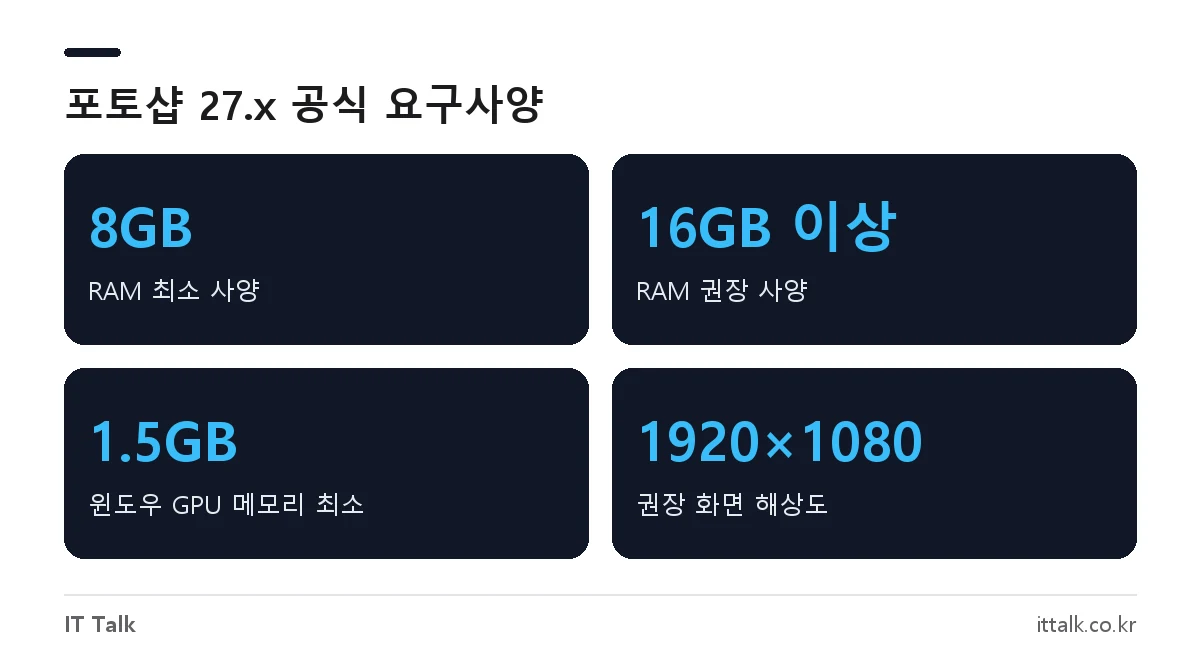
포토샵용 노트북은 RAM 16GB 이상, DirectX 12 또는 Metal을 지원하는 GPU, 1920×1080 이상 화면이면 충분합니다. Adobe가 밝힌 포토샵 27.x 최소 사양은 RAM 8GB, GPU 메모리 1.5GB입니다. 다만 8GB로는 레이어가 많은 파일이나 AI 기능에서 금방 느려집니다. 프리미어 프로로 4K 영상까지 편집할 계획이라면 RAM 32GB와 그래픽 메모리 8GB를 기준으로 고르세요.
핵심만 먼저
- 포토샵 27.x 공식 사양: RAM 최소 8GB, 권장 16GB 이상, 화면 1920×1080 이상 권장
- 윈도우는 DirectX 12 지원 GPU에 그래픽 메모리 1.5GB 이상이 최소입니다
- 영상편집 겸용이면 RAM 32GB, 그래픽 메모리 8GB(맥은 통합 메모리 기준)를 목표로 잡습니다
- 사양보다 놓치기 쉬운 건 화면 색역과 저장 공간입니다
목차
포토샵 공식 요구사양 (27.x 기준)
Adobe 고객센터의 포토샵 데스크톱 기술 요구사항에서 27.x 버전 기준을 확인했습니다. 최소 사양은 “실행은 된다”는 선이고, 실제 작업은 권장 사양부터 쾌적해집니다.
| 항목 | 최소 | 권장 |
|---|---|---|
| RAM | 8GB | 16GB 이상 |
| GPU (윈도우) | DirectX 12 지원, GPU 메모리 1.5GB | 출시 7년 이내 GPU, 최신 드라이버 |
| GPU (맥) | Metal 지원 GPU | Apple 실리콘(M 시리즈) |
| 화면 해상도 | 1280×800 | 1920×1080 이상 |
| macOS | macOS 26, 15.x, 14.x 지원 (12.x 이하 설치 불가) | |
Adobe는 7년보다 오래된 GPU는 테스트하지 않는다고 안내합니다. 중고 노트북을 살 때 그래픽 칩 출시 연도를 꼭 확인해야 하는 이유입니다. 설치에 필요한 저장 공간 수치는 버전마다 달라지므로 공식 요구사항 페이지에서 확인하세요.
영상편집까지 하려면 필요한 사양
포토샵보다 무거운 쪽은 영상편집입니다. Adobe의 프리미어 프로 요구사항은 윈도우 기준 RAM 최소 8GB, GPU 메모리 최소 4GB이고, HD 편집에는 RAM 16GB, 4K 이상에는 32GB 이상을 권장합니다. Apple 실리콘 맥은 CPU와 GPU가 메모리를 나눠 쓰는 통합 메모리 구조라 RAM 용량이 곧 그래픽 메모리 여유가 됩니다.
| 작업 수준 | RAM | 그래픽 | 저장 공간 |
|---|---|---|---|
| 사진 보정·SNS 이미지 | 16GB | 내장 그래픽 가능 | SSD 512GB |
| 고해상도 합성·인쇄물 | 16~32GB | 외장 GPU 또는 상위 M 칩 | SSD 1TB |
| 포토샵 + FHD 영상편집 | 16~32GB | GPU 메모리 4GB 이상 | SSD 1TB |
| 포토샵 + 4K 영상편집 | 32GB 이상 | GPU 메모리 8GB 권장 | SSD 1TB 이상 + 외장 SSD |
표의 단계별 수치는 Adobe 최소·권장 사양을 작업량에 맞춰 나눈 기준입니다. 노트북은 대부분 RAM을 나중에 늘릴 수 없으니, 고민되면 한 단계 위로 사는 편이 오래 씁니다.
맥북과 윈도우 노트북, 어느 쪽이 맞을까
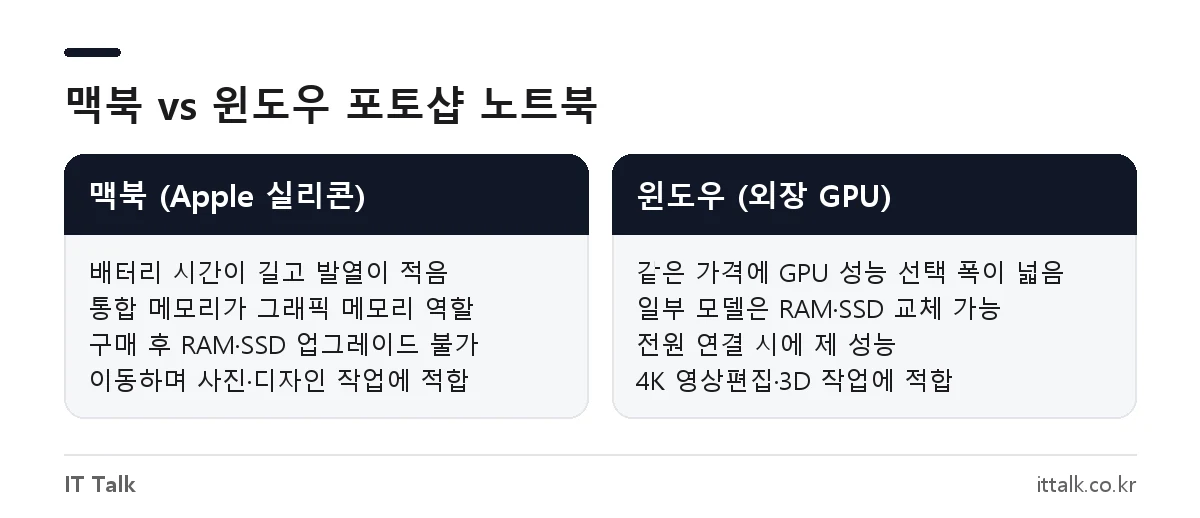
포토샵은 두 운영체제에서 기능 차이가 거의 없습니다. 고르는 기준은 성능보다 작업 환경과 함께 쓰는 프로그램입니다.
| 비교 | 맥북 (Apple 실리콘) | 윈도우 노트북 (외장 GPU) |
|---|---|---|
| 장점 | 배터리 사용 시간이 길고 발열·소음이 적음, 화면 색 정확도가 대체로 균일 | 같은 가격에 GPU 성능이 높은 모델 선택 가능, 일부 모델은 RAM·SSD 교체 가능 |
| 단점 | 구매 후 RAM·SSD 업그레이드 불가, 용량 추가 비용이 큼 | 전원 연결 여부에 따라 성능 차이, 무게·발열이 큰 편 |
| 맞는 사람 | 이동하며 사진·디자인 작업이 많은 경우 | 4K 영상편집, 3D·게임을 같이 하는 경우 |
맥북을 고민 중이라면 구매 전에 포토샵 체험판으로 작업 흐름을 먼저 확인해 보세요. 설치와 해지 순서는 맥북 포토샵 7일 체험판 설치·해지 방법에 정리해 두었습니다.
사양표에 안 나오는 화면 체크 포인트
CPU와 RAM이 같아도 화면이 나쁘면 보정 결과가 다른 기기에서 틀어져 보입니다. 상품 상세 페이지에서 다음 항목을 확인하세요.
- 색역: 웹·SNS용이면 sRGB 100%, 영상·고급 사진이면 DCI-P3 비율이 표기된 모델
- 해상도: 1920×1080 이상, 14인치 이상이면 QHD급이 툴 패널을 펼쳐 쓰기 편함
- 패널 종류: OLED는 명암이 깊지만 장시간 같은 화면을 띄우는 작업에선 잔상 관리가 필요
- 표면: 글레어(유광)는 색이 선명하고, 논글레어는 반사가 적음
인쇄물 작업이 많다면 노트북 화면만 믿기보다 캘리브레이터로 색을 맞춘 외장 모니터를 함께 쓰는 편이 안전합니다.
구매 전 확인할 것
- 주 작업을 정합니다. 사진 보정만인지, 영상편집까지인지에 따라 RAM 16GB와 32GB가 갈립니다.
- RAM이 온보드(교체 불가)인지 확인합니다. 교체가 안 되면 처음부터 필요한 용량으로 삽니다.
- 그래픽 칩 이름과 출시 연도를 확인합니다. 윈도우 모델은 GPU 메모리 용량도 같이 봅니다.
- SSD 용량을 고릅니다. PSD 파일과 영상 원본이 쌓이면 512GB는 빨리 찹니다.
- 무게와 충전기 크기를 확인합니다. 외장 GPU 모델은 충전기까지 들고 다녀야 제 성능이 나옵니다.
노트북에서 포토샵이 느릴 때 점검 순서
이미 가진 노트북이 버벅인다면 새로 사기 전에 설정부터 확인해 보세요. 포토샵 편집 > 환경 설정 > 성능(맥은 Photoshop > 설정 > 성능)에서 메모리 사용량 비율과 그래픽 프로세서 사용 여부를 조정할 수 있습니다.
- 성능 설정에서 그래픽 프로세서 사용이 켜져 있는지 확인합니다.
- 그래픽 드라이버를 제조사 최신 버전으로 업데이트합니다.
- 스크래치 디스크로 지정된 드라이브의 남은 공간을 확인합니다.
- 작업 중 브라우저 탭과 다른 편집 프로그램을 닫아 RAM을 비웁니다.
“스크래치 디스크가 꽉 찼다”는 메시지가 뜨면 포토샵 스크래치 디스크 꽉참 해결법에서 공간 확보와 드라이브 변경 방법을 확인할 수 있습니다.
자주 묻는 질문
RAM 8GB 노트북으로 포토샵을 쓸 수 있나요?
실행은 됩니다. 8GB는 Adobe가 밝힌 최소 사양이라 간단한 보정은 가능하지만, 레이어가 많거나 해상도가 큰 파일에서는 속도가 크게 떨어집니다. 새로 산다면 16GB 이상을 권합니다.
내장 그래픽 노트북도 괜찮나요?
윈도우는 DirectX 12 지원과 GPU 메모리 1.5GB 조건을 충족하면 포토샵 GPU 기능을 쓸 수 있습니다. 사진 보정 위주라면 최신 내장 그래픽으로도 충분하고, 4K 영상편집을 같이 한다면 외장 GPU가 유리합니다.
게이밍 노트북을 포토샵용으로 써도 되나요?
성능 면에서는 문제없습니다. 다만 게이밍 모델은 주사율 중심이라 색역이 낮은 패널을 쓰는 경우가 있어, 상세 사양에서 sRGB·DCI-P3 비율을 따로 확인해야 합니다.
구형 맥북에도 최신 포토샵이 설치되나요?
포토샵 27.x는 macOS 14.x, 15.x, 26에서 지원되며 macOS 12.x 이하에는 설치할 수 없습니다. 맥에서 업데이트 가능한 macOS 버전을 먼저 확인하세요.
2026년 10월 기준 Adobe 고객센터의 포토샵 데스크톱 기술 요구사항(27.x)과 프리미어 기술 요구사항을 확인해 정리했습니다. 세부 수치는 Adobe 포토샵 기술 요구사항과 Adobe 프리미어 기술 요구사항에서 최신 버전 기준으로 다시 확인하세요.