윈도우11에서 파티션을 합치려면 디스크 관리에서 뒤쪽 파티션(예: D 드라이브)을 백업하고 삭제한 다음, 앞쪽 파티션(C 드라이브)을 오른쪽 클릭해 ‘볼륨 확장’을 실행하면 됩니다. 단, 할당되지 않은 공간이 확장할 볼륨의 바로 오른쪽에, 같은 디스크 안에 있어야 하고 볼륨이 NTFS나 ReFS여야 합니다. 이 조건이 맞지 않으면 ‘볼륨 확장’ 메뉴가 회색으로 비활성화됩니다.
핵심만 먼저
- 기본 순서: D 드라이브 백업 → D 볼륨 삭제 → C 드라이브 볼륨 확장
- 볼륨을 삭제하면 그 안의 파일은 모두 지워지므로 백업이 먼저입니다.
- 확장 안 됨의 가장 흔한 원인은 C와 빈 공간 사이에 낀 복구 파티션입니다.
- 서로 다른 디스크(SSD 두 개 등)는 디스크 관리로 하나의 볼륨으로 합칠 수 없습니다.
목차
합치기 전에 확인할 조건 4가지
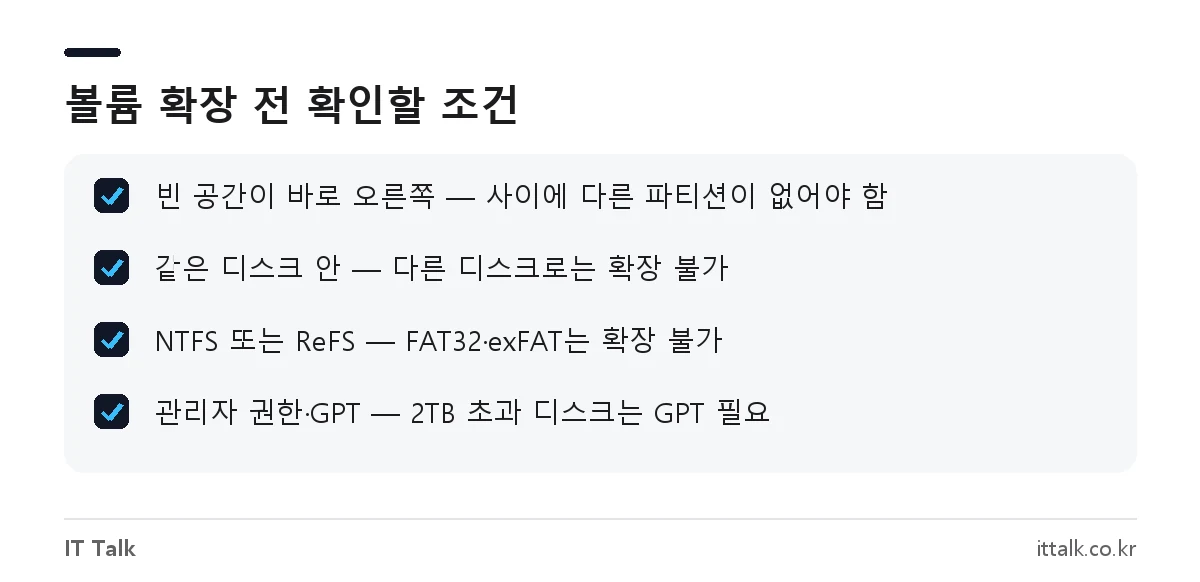
윈도우 기본 도구의 ‘볼륨 확장’은 이름 그대로 이미 있는 볼륨을 빈 공간 쪽으로 늘리는 기능입니다. 두 파티션의 데이터를 그대로 둔 채 하나로 묶는 기능은 없습니다. 그래서 아래 조건을 먼저 확인해야 합니다.
- 위치: 할당되지 않은 공간이 확장할 볼륨 바로 오른쪽에 있어야 합니다. 사이에 다른 파티션이 하나라도 있으면 확장할 수 없습니다.
- 같은 디스크: 디스크 0의 C 드라이브를 디스크 1의 빈 공간으로 늘릴 수는 없습니다.
- 파일 시스템: NTFS 또는 ReFS 볼륨만 확장됩니다. FAT32·exFAT는 백업 후 NTFS로 다시 포맷해야 합니다.
- 관리자 권한과 디스크 형식: 관리자 계정으로 실행해야 하고, 2TB가 넘는 디스크는 GPT 형식이어야 2TB 이상을 쓸 수 있습니다.
디스크 관리로 C·D 드라이브 합치는 순서
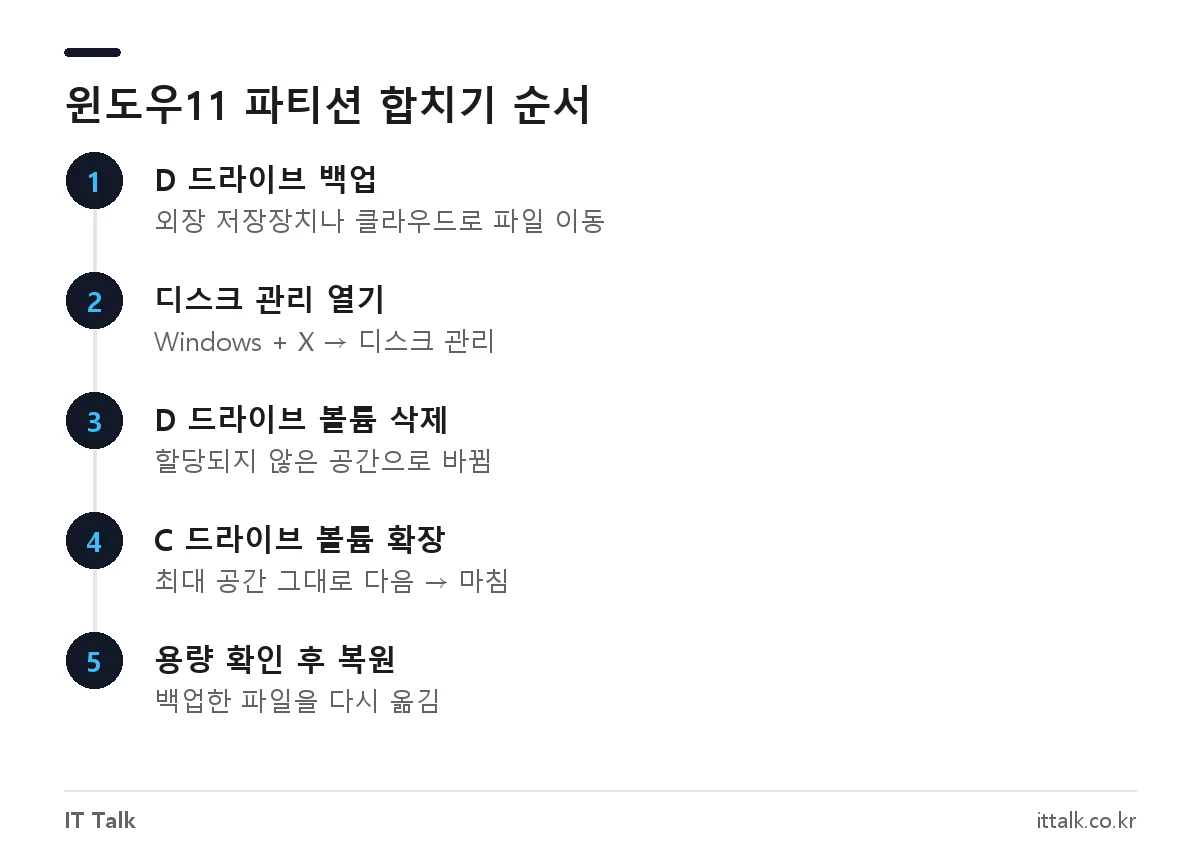
가장 흔한 경우인 “C 드라이브 오른쪽에 D 드라이브가 바로 붙어 있는 구성”을 기준으로 설명합니다. 노트북은 전원 어댑터를 연결한 상태에서 진행하세요.
- D 드라이브의 파일을 외장 저장장치나 클라우드로 옮겨 백업합니다.
- 시작 버튼을 오른쪽 클릭(또는
Windows + X)하고 ‘디스크 관리’를 엽니다. 안 열리면 검색창에diskmgmt.msc를 입력해 관리자 권한으로 실행합니다. - 아래쪽 그래픽 영역에서 D 드라이브가 C 드라이브 바로 오른쪽에 있는지 확인합니다.
- D 드라이브를 오른쪽 클릭 → ‘볼륨 삭제’ → ‘예’를 누릅니다. 해당 칸이 검은 막대의 ‘할당되지 않음’으로 바뀝니다.
- C 드라이브를 오른쪽 클릭 → ‘볼륨 확장’ → 마법사에서 ‘다음’을 누릅니다. 기본값이 사용 가능한 최대 공간이므로 그대로 ‘다음’ → ‘마침’을 누릅니다.
- C 드라이브 용량이 늘어났는지 확인하고, 백업한 파일을 원하는 폴더로 되돌려 놓습니다.
D 드라이브에 설치한 프로그램이 있었다면 삭제 후 실행되지 않습니다. 해당 프로그램은 합친 뒤 다시 설치해야 합니다.
PowerShell로 확장하는 방법
빈 공간을 만든 뒤 마우스 대신 명령으로 확장할 수도 있습니다. 관리자 권한 PowerShell에서 아래처럼 입력하면 C 드라이브가 바로 뒤의 빈 공간 최대치까지 늘어납니다. 조건(바로 오른쪽 빈 공간)은 디스크 관리와 같습니다.
$size = Get-PartitionSupportedSize -DriveLetter CResize-Partition -DriveLetter C -Size $size.SizeMax
볼륨 확장이 회색으로 안 될 때 원인별 해결
“윈도우11 파티션 합치기 안됨”의 대부분은 아래 표 중 하나에 해당합니다. 디스크 관리 아래쪽 그림에서 파티션 배치를 먼저 확인하면 원인이 거의 바로 보입니다.
| 증상·원인 | 해결 방법 |
|---|---|
| C와 빈 공간 사이에 복구 파티션 등 다른 파티션이 있음 | 사이 파티션을 옮기거나 지워야 함(아래 복구 파티션 항목 참고), 또는 빈 공간에 새 볼륨을 만들어 따로 사용 |
| 빈 공간이 C 드라이브 왼쪽에 있음 | 디스크 관리로는 왼쪽 확장 불가. 데이터를 옮겨 주는 외부 파티션 프로그램 필요 |
| 빈 공간이 다른 디스크에 있음 | 합치기 불가. 해당 디스크에 새 볼륨을 만들어 별도 드라이브로 사용 |
| D 드라이브를 삭제하지 않음 | 데이터가 있는 볼륨은 그대로 흡수되지 않음. 백업 후 ‘볼륨 삭제’로 할당되지 않은 공간을 먼저 만듦 |
| FAT32·exFAT 볼륨 | 백업 후 NTFS로 포맷한 뒤 확장 |
| MBR 디스크, 2TB 초과 | 2TB를 넘는 영역은 쓸 수 없음. GPT로 변환 필요(변환 방식에 따라 데이터 삭제 여부가 다름) |
| 디스크 관리를 일반 권한으로 실행 | 창을 닫고 관리자 권한으로 다시 실행 |
SSD에서 합치기가 안 되는 것도 원리는 같습니다. 저장장치 종류와는 상관없고, 파티션 배치와 위 조건으로 결정됩니다. 디스크 조각 모음이나 chkdsk, 윈도우 업데이트는 확장 메뉴 비활성화를 풀어 주지 않습니다.
복구 파티션이 가로막고 있을 때
제조사 PC나 윈도우를 새로 설치한 PC는 C 드라이브 바로 뒤에 수백 MB~1GB 정도의 ‘복구 파티션’이 있는 경우가 많습니다. 여기에는 시동 복구, PC 초기화 등에 쓰이는 Windows 복구 환경(WinRE)이 들어 있습니다. 이 파티션이 C와 빈 공간 사이에 있으면 볼륨 확장이 막힙니다.
선택지는 세 가지입니다. 빈 공간을 새 볼륨으로 따로 쓰는 방법이 가장 안전하고, 외부 파티션 프로그램으로 복구 파티션을 디스크 끝으로 옮기는 방법이 그다음입니다. Microsoft는 WinRE 업데이트용 안내(KB5028997)에서 reagentc /disable로 복구 환경을 끈 뒤 diskpart로 복구 파티션을 지우고 다시 만드는 절차를 설명하는데, 디스크·파티션 번호를 잘못 고르면 데이터가 지워질 수 있어 초보자에게는 권하지 않습니다. 복구 파티션을 지우기만 하고 다시 만들지 않으면 PC 초기화 같은 복구 기능을 쓸 수 없게 됩니다.
현재 복구 환경이 어느 파티션에 있는지는 관리자 권한 명령 프롬프트에서 reagentc /info로 확인할 수 있습니다.
데이터를 지우지 않고 합치려면: 외부 프로그램
D 드라이브를 비우기 어렵거나 빈 공간이 C 드라이브 왼쪽에 있다면 파티션 이동·병합 기능이 있는 외부 프로그램을 씁니다. 대표적으로 AOMEI Partition Assistant, MiniTool Partition Wizard, EaseUS Partition Master가 있고, 모두 ‘파티션 병합(Merge)’이나 ‘파티션 이동/크기 조정’ 메뉴를 제공합니다.
- 병합·시스템 파티션 작업이 무료판에 포함되는지는 버전·에디션마다 다릅니다. 설치 전에 각 제조사 공식 사이트의 에디션 비교표에서 확인하세요.
- C 드라이브처럼 시스템 파티션이 걸린 작업은 재부팅 후 윈도우 시작 전에 진행되는 경우가 많습니다. 이때 전원을 끄면 부팅이 안 될 수 있습니다.
- 병합 후 D 드라이브의 파일은 보통 C 드라이브 안의 별도 폴더로 옮겨집니다.
- “데이터 보존”을 내세우는 기능이라도 실패 가능성은 있으므로 백업은 똑같이 필요합니다.
윈도우 설치할 때 파티션 합치기
윈도우를 새로 설치할 계획이라면 설치 화면의 디스크 선택 단계에서 정리하는 편이 간단합니다. 기존 파티션을 선택해 삭제하면 ‘할당되지 않은 공간’으로 합쳐지고, 그 공간을 선택해 설치하면 필요한 시스템 파티션은 설치 프로그램이 자동으로 만듭니다. 이 방법은 디스크의 모든 데이터가 지워지므로 백업이 끝난 상태에서만 하세요. 설치 과정 전체는 노트북 윈도우11 설치 방법에 정리해 두었습니다.
자주 묻는 질문
D 드라이브를 삭제하지 않고 C 드라이브와 합칠 수 있나요?
윈도우 기본 디스크 관리로는 안 됩니다. 데이터를 남긴 채 합치려면 병합 기능이 있는 외부 파티션 프로그램을 써야 하고, 이때도 백업은 해 두는 것이 좋습니다.
할당되지 않은 공간이 있는데 왜 합치기가 안 되나요?
빈 공간이 확장할 볼륨 바로 오른쪽에 있지 않기 때문인 경우가 대부분입니다. 복구 파티션이 사이에 끼어 있거나, 빈 공간이 왼쪽 또는 다른 디스크에 있으면 ‘볼륨 확장’이 비활성화됩니다.
SSD와 HDD 두 개를 하나의 드라이브로 합칠 수 있나요?
볼륨 확장은 같은 디스크 안에서만 됩니다. 서로 다른 디스크는 각각 별도 드라이브로 쓰는 것이 일반적입니다.
파티션을 합치면 PC가 빨라지나요?
속도가 달라지지는 않습니다. C 드라이브 여유 공간이 늘어 업데이트·프로그램 설치 공간이 부족한 문제를 해결하는 효과가 있습니다.
2026년 10월 기준 Microsoft Learn의 볼륨 확장 문서와 Microsoft 지원의 WinRE 파티션 크기 조정 안내(KB5028997)를 확인해 정리했습니다.