
윈도우11에서 블루투스 드라이버 문제는 장치 관리자에서 블루투스 장치를 제거한 뒤 다시 시작하는 방법으로 대부분 해결됩니다. 윈도우가 부팅하면서 드라이버를 자동으로 다시 설치하기 때문입니다. 그래도 안 되면 PC·메인보드 제조사 지원 페이지에서 내 모델용 블루투스 드라이버를 받아 설치합니다. AMD PC도 순서는 같고, 무선 모듈 이름(RZ608, RZ616 등)만 확인하면 됩니다.
핵심만 먼저
- 재설치: 장치 관리자 → Bluetooth → 어댑터 우클릭 → 장치 제거 → 다시 시작
- 새 드라이버: 노트북·메인보드 제조사 지원 페이지에서 모델명으로 검색해 받는 것이 가장 안전합니다.
- AMD PC의 블루투스 칩은 대부분 MediaTek 기반 RZ600 시리즈이거나 Realtek·Intel 등 다른 회사 제품입니다. 칩 제조사부터 확인하세요.
- 블루투스 항목 자체가 없으면 하드웨어 변경 내용 검색, 선택적 업데이트, 바이오스 무선 설정 순서로 확인합니다.
목차
먼저 확인할 것: 내 PC의 블루투스 칩 이름
드라이버는 CPU 회사가 아니라 블루투스 칩을 만든 회사에 맞춰야 합니다. 같은 AMD 라이젠 노트북이라도 무선 모듈은 MediaTek, Realtek, Intel, Qualcomm 등 제각각이라 칩 이름부터 확인하는 게 우선입니다.
- 시작 버튼을 우클릭하고
장치 관리자를 엽니다. Bluetooth항목을 펼칩니다.- “MediaTek Bluetooth Adapter”, “Realtek Bluetooth Adapter”, “Intel(R) Wireless Bluetooth(R)”, “RZ616 Bluetooth(R) Adapter”처럼 회사 이름이 들어간 어댑터를 찾습니다.
- 항목을 더블클릭해
드라이버탭에서 공급자와 버전을 메모해 둡니다.
Bluetooth 항목이 없다면 기타 장치에 노란 느낌표가 붙은 “알 수 없는 장치”가 있는지 봅니다. 드라이버가 설치되지 않은 블루투스 칩일 가능성이 높습니다. 데스크톱이라면 메인보드나 PCIe 카드에 무선 모듈이 있어야만 블루투스를 쓸 수 있으니 제품 사양부터 확인하세요.
윈도우11 블루투스 드라이버 재설치 방법
Microsoft 공식 안내에서도 블루투스가 안 될 때 어댑터 드라이버를 제거하고 다시 시작하는 방법을 권합니다. 따로 파일을 받을 필요가 없어 가장 먼저 해 볼 방법입니다.
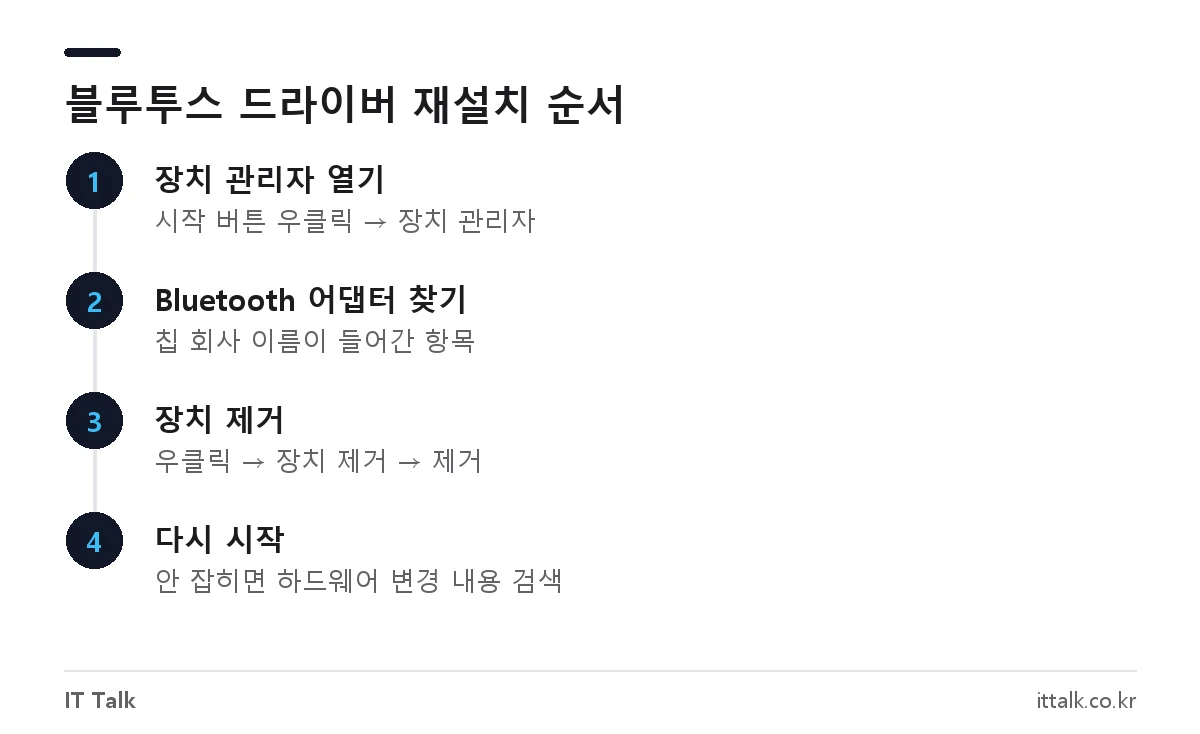
- 장치 관리자에서
Bluetooth를 펼칩니다. - 블루투스 어댑터(칩 회사 이름이 들어간 항목)를 우클릭하고
장치 제거를 누릅니다. - 확인 창에서
제거를 누릅니다. 새 드라이버를 직접 설치할 계획이라면 “이 장치의 드라이버를 제거하려고 시도합니다”에 체크합니다. - 시작 → 전원 →
다시 시작을 누릅니다. - 부팅 후 장치가 자동으로 다시 잡히지 않으면 장치 관리자 상단 메뉴에서
작업→하드웨어 변경 내용 검색을 누릅니다.
재설치 후에는 설정 → Bluetooth 및 장치에서 블루투스 스위치가 다시 보이는지 확인하고, 기존 이어폰·마우스는 한 번 제거한 뒤 다시 페어링하는 편이 깔끔합니다.
윈도우11 블루투스 드라이버 다운로드·업데이트 방법
재설치로 해결되지 않거나 드라이버가 아예 없는 경우에는 새 드라이버를 받아야 합니다. 받는 곳은 세 가지인데, 안전한 순서대로 정리하면 다음과 같습니다.
| 받는 곳 | 방법 | 특징 |
|---|---|---|
| PC·메인보드 제조사 | 지원 페이지에서 모델명 검색 → Windows 11 선택 → Bluetooth 또는 Wireless 항목 | 내 기기에서 검증된 버전. 가장 먼저 권장 |
| Windows 업데이트 | 설정 → Windows 업데이트 → 고급 옵션 → 선택적 업데이트 → 드라이버 업데이트 | 제조사가 Microsoft에 올린 드라이버를 자동 설치 |
| Microsoft Update 카탈로그 | 칩 이름(예: RZ616 Bluetooth)으로 검색해 내려받은 뒤 장치 관리자에서 수동 설치 | 제조사 사이트에 없을 때 쓰는 대안 |
장치 관리자에서 어댑터를 우클릭하고 드라이버 업데이트 → 드라이버 자동 검색을 고르는 방법도 있지만, 이미 최신이라고 나오는 경우가 많습니다. 이때는 위 표의 방법으로 넘어가세요. 카탈로그에서 받은 파일은 압축을 푼 뒤 드라이버 업데이트 → 내 컴퓨터에서 드라이버 찾아보기로 그 폴더를 지정하면 설치됩니다.
노트북 무선 모듈이 인텔 칩이라면 인텔 지원 도구나 인텔 드라이버 페이지에서 받을 수도 있습니다. 자세한 절차는 인텔 블루투스 드라이버 다운로드·재설치 방법에 따로 정리해 두었습니다.
AMD 윈도우11 블루투스 드라이버 설치·재설치
기존 글에서는 AMD 공식 사이트에서 “AMD 블루투스 드라이버”를 받으라고 안내했지만, AMD 칩셋 드라이버나 그래픽 드라이버에는 블루투스 드라이버가 들어 있지 않습니다. AMD 라이젠 노트북·메인보드에 많이 쓰이는 AMD RZ608·RZ616 같은 RZ600 시리즈 무선 모듈은 MediaTek 칩 기반이고, 드라이버도 MediaTek 블루투스 드라이버입니다. Framework 판매 페이지 기준으로 RZ616은 Wi-Fi 6E와 블루투스 5.2를 지원합니다.
- 장치 관리자에서 블루투스 어댑터 이름을 확인합니다(RZ608, RZ616, MediaTek 등).
- 노트북이면 노트북 제조사, 조립 PC면 메인보드 제조사의 지원 페이지에서 모델명을 검색합니다.
- 운영체제를 Windows 11로 고르고 Bluetooth(또는 Wireless/BT) 항목의 드라이버를 내려받습니다.
- 기존 어댑터를 장치 관리자에서 제거(드라이버 제거 체크)한 뒤 내려받은 설치 파일을 실행합니다.
- 설치가 끝나면 다시 시작합니다.
블루투스는 Wi-Fi와 한 모듈에 묶여 있어 Wi-Fi 드라이버 버전과 맞춰 설치하는 게 좋습니다. 제조사 페이지에 Windows 11용 파일이 없거나 너무 오래됐다면 Microsoft Update 카탈로그에서 칩 이름으로 검색해 보세요. 출처가 확인되지 않는 커뮤니티 공유 파일이나 드라이버 자동 설치 프로그램은 권하지 않습니다.
블루투스 드라이버 없음·오류가 날 때 확인 순서
증상별로 원인이 다릅니다. 아래 순서대로 하나씩 확인하면 대부분 어디서 막혔는지 알 수 있습니다.
- 문제 해결 도구 실행: Microsoft는 도움말 앱의 블루투스 문제 해결 도구를 먼저 권합니다. 설정 → 시스템 → 문제 해결 → 기타 문제 해결사에서도 찾을 수 있습니다.
- 비행기 모드 확인: 빠른 설정에서 비행기 모드가 켜져 있으면 블루투스도 꺼집니다. 노트북은 무선 전용 키나 스위치도 확인합니다.
- 장치 사용 안 함 여부: 장치 관리자에서 어댑터 아이콘에 아래 화살표가 있으면 우클릭 →
장치 사용을 누릅니다. - 재설치: 위의 장치 제거 → 다시 시작을 진행합니다.
- 드라이버 롤백: 업데이트 직후 문제가 생겼다면 어댑터 속성 → 드라이버 탭 →
드라이버 롤백을 누릅니다(이전 버전이 남아 있을 때만 활성화됩니다). - 완전 종료 후 재부팅: 노트북은 전원을 완전히 끄고 잠시 뒤 다시 켜면 무선 모듈이 다시 잡히는 경우가 있습니다.
- 바이오스 설정: 바이오스(UEFI)에서 Wireless 또는 Bluetooth 항목이 꺼져 있으면 윈도우에서 장치가 보이지 않습니다.
장치 관리자에 “Bluetooth Radio” 또는 어댑터 이름과 함께 코드 10(장치를 시작할 수 없음), 코드 43, 코드 45 같은 오류가 보이면 드라이버 손상이나 하드웨어 인식 실패입니다. 재설치와 제조사 드라이버 설치를 해도 같은 코드가 계속 나오면 무선 모듈 자체 점검이 필요하니 제조사 서비스센터에 문의하세요.
드라이버는 정상인데 설정 화면에서 블루투스 켜기 버튼만 안 보인다면 윈도우11 블루투스 켜기 없음 해결 방법에서 서비스·빠른 설정 쪽 원인을 확인해 보세요.
드라이버 설치 전에 주의할 점
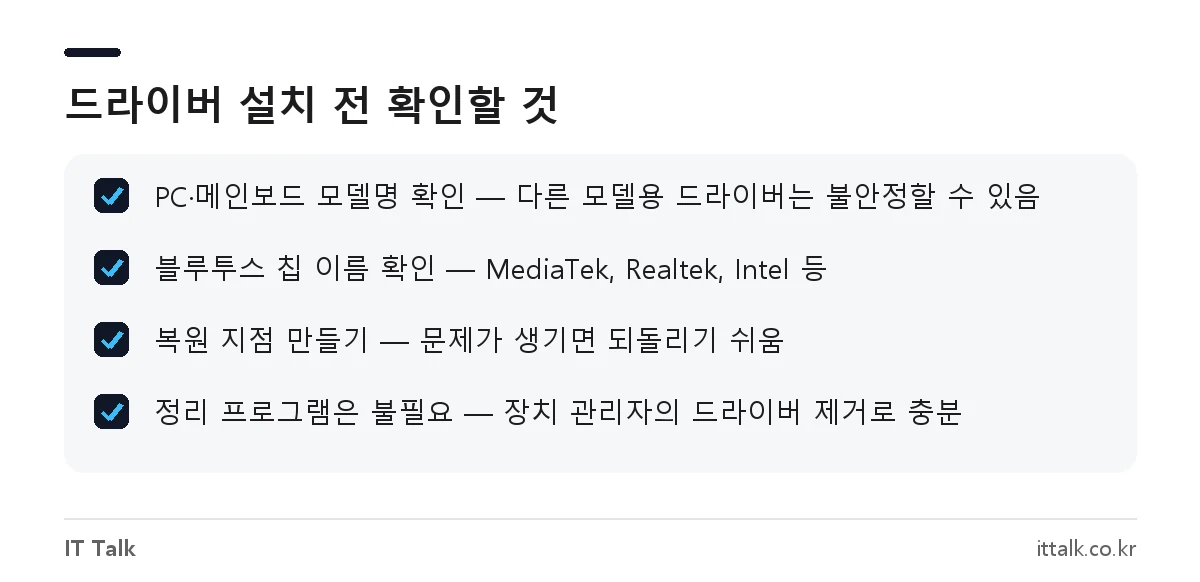
- 다른 모델용 드라이버는 설치되더라도 동작이 불안정할 수 있습니다. 모델명과 칩 이름을 모두 맞추세요.
- 설치 전 시작 메뉴에서 “복원 지점 만들기”를 검색해 복원 지점을 하나 만들어 두면 문제가 생겼을 때 되돌리기 쉽습니다.
- 레지스트리 정리 프로그램은 드라이버 문제 해결에 필요하지 않습니다. 기존 글에서 안내한 CCleaner 같은 정리 도구는 빼고, 장치 관리자의 드라이버 제거 기능을 쓰면 됩니다.
- 선택적 업데이트의 드라이버는 특정 문제를 해결할 때만 설치하는 것이 좋습니다. 잘 되던 장치에 굳이 설치할 필요는 없습니다.
자주 묻는 질문
AMD 블루투스 드라이버는 AMD 홈페이지에서 받나요?
대부분은 아닙니다. AMD 칩셋·그래픽 드라이버에는 블루투스 드라이버가 없고, RZ608·RZ616 같은 무선 모듈 드라이버는 노트북·메인보드 제조사 지원 페이지나 Microsoft Update 카탈로그에서 받는 경우가 많습니다.
윈도우11 블루투스 드라이버가 장치 관리자에 아예 없어요.
기타 장치의 알 수 없는 장치를 먼저 확인하고, 작업 → 하드웨어 변경 내용 검색을 눌러 보세요. 그래도 없다면 바이오스 무선 설정과 제품 사양(블루투스 모듈 탑재 여부)을 확인해야 합니다.
드라이버를 제거하면 페어링한 기기도 지워지나요?
어댑터를 제거하면 연결 정보가 사라질 수 있어, 재설치 후 이어폰·마우스를 다시 페어링해야 할 수 있습니다. 기기 쪽에서도 PC 연결 정보를 지운 뒤 다시 연결하면 실패가 줄어듭니다.
업데이트 후 블루투스가 안 되면 어떻게 하나요?
어댑터 속성의 드라이버 탭에서 드라이버 롤백을 먼저 시도하세요. 롤백 버튼이 비활성화돼 있으면 장치를 제거하고 제조사에서 받은 이전 버전 드라이버를 설치합니다.
공식 안내 링크: Microsoft 지원 – Windows에서 Bluetooth 문제 해결, Microsoft Update 카탈로그
2026년 10월 기준 Microsoft 지원의 Windows Bluetooth 문제 해결 안내와 AMD RZ600 시리즈 무선 모듈 사양 정보를 확인해 정리했습니다.