
“컴퓨터에 MSVCP120.dll이(가) 없어 프로그램을 시작할 수 없습니다”라는 오류는 Visual Studio 2013용 Visual C++ 재배포 가능 패키지를 설치하면 대부분 해결됩니다. 마이크로소프트 공식 링크에서 최신판(12.0.40664.0)을 받아 x86과 x64를 둘 다 설치하고 재부팅하면 됩니다. Visual Studio 개발 도구 전체를 설치할 필요는 없고, DLL 파일만 따로 받아 시스템 폴더에 넣는 방법은 권하지 않습니다.
핵심만 먼저
- msvcp120.dll은 Visual C++ 2013(버전 12.0) 런타임에 들어 있는 파일입니다.
- 해결 방법: Visual C++ 2013 재배포 패키지 vcredist_x86.exe와 vcredist_x64.exe 설치
- 64비트 윈도우라도 32비트 프로그램이면 x86 패키지가 필요하므로 둘 다 설치하는 게 안전합니다.
- 2015~2022용 최신 패키지(v14)로는 msvcp120.dll이 생기지 않습니다.
목차
msvcp120.dll 오류가 생기는 이유
msvcp120.dll은 Visual C++ 2013으로 만든 프로그램이 실행될 때 불러오는 C++ 표준 라이브러리 파일입니다. 윈도우에 기본으로 들어 있지 않기 때문에, 이 런타임이 설치되지 않은 PC에서 해당 게임이나 프로그램을 켜면 파일이 없다는 오류가 납니다.
윈도우를 새로 설치했거나, 프로그램 설치 과정에서 런타임 설치를 건너뛰었거나, 정리 프로그램이 Visual C++ 항목을 지운 경우에 흔히 생깁니다. 파일이 있어도 손상됐거나 비트 수가 맞지 않으면 비슷한 오류가 납니다.
기존에 “비주얼 스튜디오 2013을 설치하라”는 안내가 많았지만, 실제로 필요한 것은 개발 도구가 아니라 재배포 가능 패키지입니다. 용량도 6~7MB 정도로 작습니다.
Visual C++ 2013 재배포 패키지 설치 순서
마이크로소프트 Learn의 재배포 패키지 안내 페이지에 2013 버전 최신판(12.0.40664.0) 링크가 정리돼 있습니다. 한국어 설치 화면을 원하면 마이크로소프트 지원 문서의 한국어(Korean) 링크를 쓰면 됩니다.
- 마이크로소프트 Learn 재배포 패키지 페이지에서 “Visual Studio 2013 (VC++ 12.0)” 항목을 찾습니다.
vcredist_x86.exe와vcredist_x64.exe를 둘 다 내려받습니다. 32비트 윈도우라면 x86만 받으면 됩니다.- 실행 중인 오류 프로그램을 모두 닫습니다.
- x86 파일을 실행해 사용 조건에 동의하고 설치합니다.
- 이어서 x64 파일도 같은 방법으로 설치합니다.
- PC를 다시 시작한 뒤 오류가 났던 프로그램을 실행합니다.
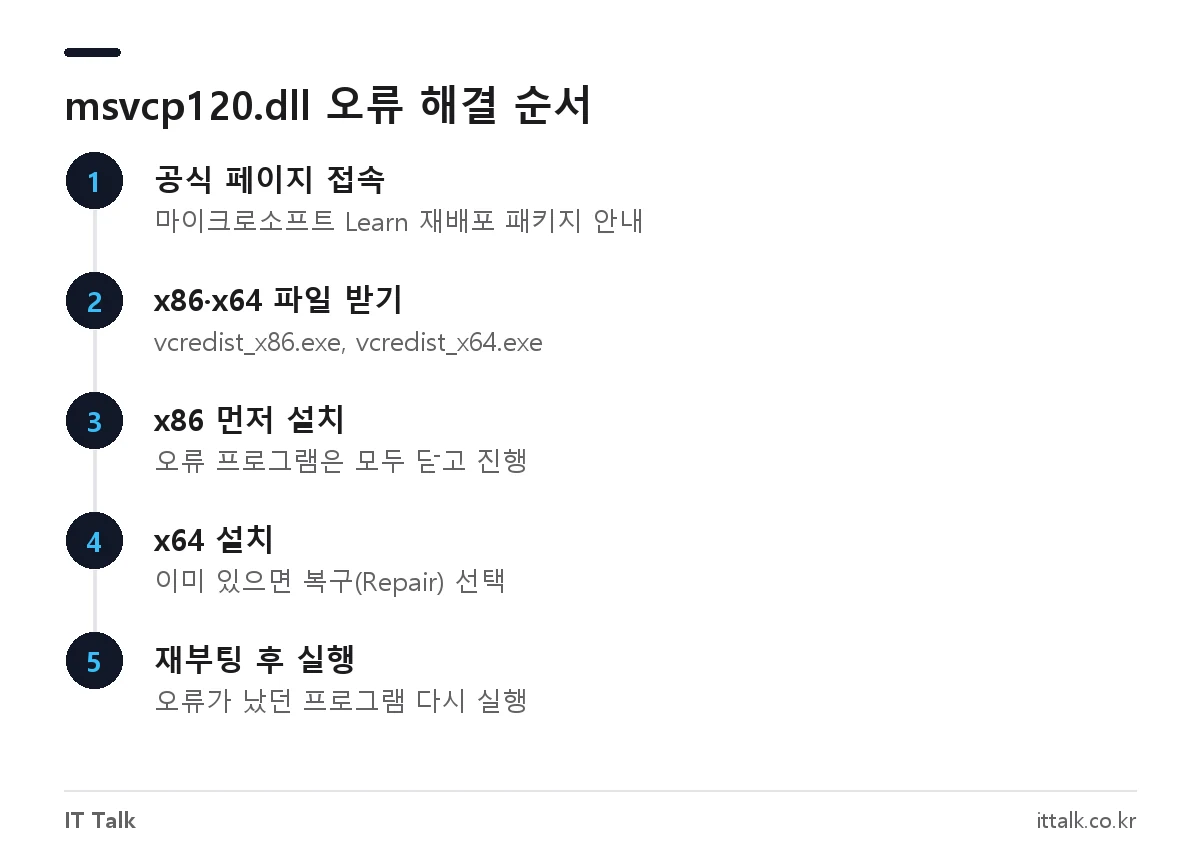
이미 설치돼 있다는 메시지가 나오면 설치 창에서 “복구(Repair)”를 고르면 됩니다. 복구 후에도 재부팅은 해 주는 편이 좋습니다.
x86과 x64, 무엇을 설치해야 하나
기존 글처럼 “윈도우 비트 수에 맞는 파일 하나만” 설치하면 오류가 그대로 남는 경우가 있습니다. 기준은 윈도우가 아니라 실행하려는 프로그램의 비트 수입니다. 64비트 윈도우에서도 32비트 게임·프로그램은 x86 런타임을 찾습니다.
| 구분 | vcredist_x86.exe | vcredist_x64.exe |
|---|---|---|
| 쓰는 프로그램 | 32비트 프로그램 | 64비트 프로그램 |
| 64비트 윈도우 | 설치 가능 (SysWOW64 폴더에 설치) | 설치 가능 (System32 폴더에 설치) |
| 32비트 윈도우 | 설치 (System32 폴더에 설치) | 설치 불가 |
| 권장 | 64비트 윈도우는 두 개 모두 설치 | |
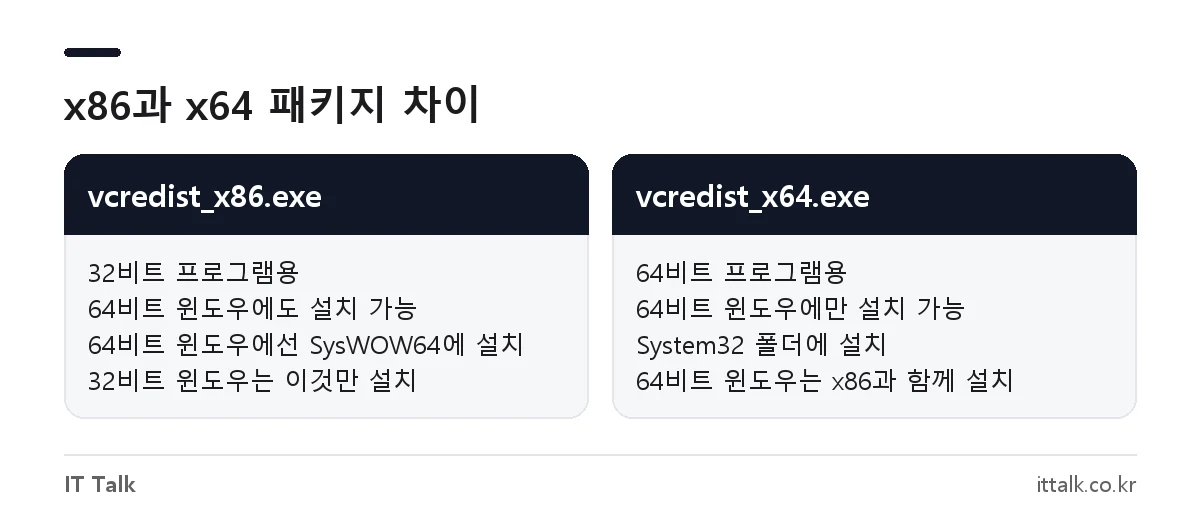
내 윈도우가 64비트인지는 설정 → 시스템 → 정보의 “시스템 종류”에서 확인할 수 있습니다. 두 패키지는 서로 충돌하지 않으니 64비트 윈도우라면 고민하지 말고 둘 다 설치하세요.
DLL 파일만 따로 받으면 안 되는 이유
검색하면 msvcp120.dll 파일 하나만 내려받아 System32 폴더에 복사하라는 사이트가 많습니다. 출처를 확인할 수 없는 DLL은 악성코드가 섞여 있을 수 있고, 버전이나 비트 수가 맞지 않으면 다른 오류(예: 0xc000007b)로 바뀌기도 합니다.
게다가 msvcp120.dll은 msvcr120.dll 같은 다른 2013 런타임 파일과 함께 동작합니다. 한 파일만 넣으면 곧바로 다음 DLL 오류가 나는 일이 흔합니다. 재배포 패키지는 필요한 파일을 한 번에, 맞는 폴더에 설치해 줍니다.
최신 Visual C++ 패키지로는 해결되지 않는 이유
Visual C++ 런타임은 버전마다 파일 이름이 다릅니다. 2015~2022(v14)용 최신 패키지는 msvcp140.dll을 설치하고, 2013용은 msvcp120.dll, 2012용은 msvcp110.dll을 설치합니다. 마이크로소프트 안내에 따르면 2013 이하 재배포 패키지는 최신 버전과 나란히(side by side) 설치되며, 최신판이 이를 대신하지 않습니다.
| 오류 파일 | 필요한 재배포 패키지 |
|---|---|
| msvcp100.dll | Visual C++ 2010 |
| msvcp110.dll | Visual C++ 2012 |
| msvcp120.dll, msvcr120.dll | Visual C++ 2013 |
| msvcp140.dll, vcruntime140.dll | Visual C++ 2015~2022(v14 최신판) |
msvcp140.dll 오류가 함께 난다면 msvcp140.dll 오류 해결 방법을, 110 버전 오류는 msvcp110.dll 오류 해결을 참고하세요.
참고로 Visual Studio 2013 런타임은 마이크로소프트가 지원을 종료한 버전입니다. 그래도 이 버전으로 만든 프로그램을 실행하려면 여전히 설치해야 하며, 공식 다운로드 링크는 계속 제공되고 있습니다.
설치했는데도 오류가 계속될 때
- 설정 → 앱 → 설치된 앱에서 “Microsoft Visual C++ 2013 Redistributable (x86)”과 “(x64)”가 모두 있는지 확인합니다. 하나라도 없으면 마저 설치합니다.
- 목록에 있다면 항목의 수정(또는 변경) 메뉴에서 “복구”를 실행하고 재부팅합니다.
- 복구가 실패하면 두 항목을 제거한 뒤 재부팅하고, 공식 링크에서 다시 받아 설치합니다.
- 게임이라면 설치 폴더 안의 redist·_CommonRedist 같은 폴더에 들어 있는 런타임 설치 파일을 실행하거나, 런처의 파일 무결성 검사·복구 기능을 써 봅니다.
- 그래도 안 되면 해당 프로그램을 삭제 후 다시 설치하고, 개발사 고객센터에 필요한 런타임 버전을 문의합니다.
설치 단계에서 오류 코드가 나며 실패한다면 윈도우 업데이트를 먼저 끝내고 다시 시도해 보세요. 마이크로소프트는 재배포 패키지 설치 문제에 대한 별도 문제 해결 문서도 제공합니다.
자주 묻는 질문
Visual Studio 2013 프로그램 전체를 설치해야 하나요?
아닙니다. 프로그램 실행에 필요한 것은 Visual C++ 2013 재배포 가능 패키지뿐입니다. 개발 도구인 Visual Studio는 설치하지 않아도 됩니다.
윈도우 11에서도 같은 방법으로 해결되나요?
네. 윈도우 10과 11 모두 x86·x64 패키지를 설치하는 방법이 같습니다. 다운로드 센터의 지원 OS 목록에는 예전 윈도우만 적혀 있지만 최신 윈도우에서도 설치해 쓰는 데 문제가 없습니다.
msvcr120.dll 오류도 같은 패키지로 해결되나요?
네. msvcr120.dll과 msvcp120.dll은 모두 Visual C++ 2013 런타임 파일이라 같은 재배포 패키지를 설치하면 함께 들어갑니다.
Visual C++ 2013 항목을 지워도 되나요?
지우면 이 런타임을 쓰는 프로그램이 다시 같은 오류를 냅니다. 여러 버전이 함께 설치돼 있어도 정상이므로 그대로 두는 것이 좋습니다.
2026년 10월 기준 마이크로소프트 Learn의 Visual C++ 재배포 패키지 안내, Visual C++ 2013 재배포 패키지 업데이트 지원 문서, 마이크로소프트 다운로드 센터를 확인해 정리했습니다.