프리미어프로에서 H.264(MP4)로 내보낼 때 ‘인코딩 실패’나 ‘Error compiling movie’가 뜨면, 가장 먼저 내보내기 설정의 성능 항목을 ‘소프트웨어 인코딩’으로 바꿔 보세요. 그래도 실패하면 프로젝트 렌더러를 ‘소프트웨어 전용’으로 바꾸고, 미디어 캐시를 지운 뒤, 마지막으로 이전 버전을 설치해 확인하는 순서가 시간을 가장 덜 씁니다.
핵심만 먼저
- H.264 하드웨어 인코딩(GPU)에서 문제가 생기는 경우가 많아, 소프트웨어 인코딩으로 바꾸는 것이 첫 단계입니다.
- 매번 같은 시점에서 멈추면 특정 클립·효과·전환이 원인일 가능성이 큽니다.
- 미디어 캐시는 지워도 원본 영상에는 영향이 없고, 필요할 때 다시 만들어집니다.
- 2026년 공식 최소 사양은 Windows 11 24H2, RAM 8GB, GPU 메모리 4GB입니다.
목차
H.264 내보내기 오류는 어떤 메시지로 나타나나
H.264 관련 오류는 보통 내보내기 진행 중에 대화상자로 뜹니다. 영문 환경에서는 “Error compiling movie”, “Encoding failed”와 함께 “Component: H.264 of type: Exporter, Selector: 9, Error code: 3” 같은 문구가 붙는 경우가 많습니다. Adobe 커뮤니티에서도 이 Selector 9·Error code 3 조합이 H.264 내보내기 모듈에서 실패했다는 뜻으로 자주 보고됩니다.
오류 창에 나온 시간 위치(타임코드)는 메모해 두세요. 원인을 좁힐 때 이 정보가 가장 쓸모 있습니다. 메뉴의 창 > 이벤트(Window > Events) 패널을 열면 오류 기록을 다시 볼 수 있습니다.
원인부터 가려내는 방법
무작정 설정을 여러 개 바꾸면 무엇이 효과가 있었는지 알 수 없습니다. 먼저 파일 > 다른 이름으로 저장으로 프로젝트 사본을 만들고, 한 번에 하나씩만 바꿔 가며 내보내 보세요.
| 증상 | 의심할 원인 | 먼저 해볼 것 |
|---|---|---|
| 매번 같은 시점에서 실패 | 특정 클립, 효과, 전환 | 그 지점 앞뒤 10~20초만 내보내 보고, 해당 클립의 효과를 하나씩 끄기 |
| 실패 시점이 매번 다름 | GPU 인코딩, 드라이버, 캐시, 메모리 | 소프트웨어 인코딩 전환, 미디어 캐시 삭제 |
| 업데이트 직후부터 실패 | 새 버전의 버그 | 이전 버전 설치 후 같은 프로젝트로 확인 |
| 시작하자마자 실패 | 저장 위치, 파일 이름, 디스크 공간 | 다른 드라이브에 영문 파일 이름으로 저장 |
워프 안정기(Warp Stabilizer)처럼 무거운 효과를 고해상도 클립에 걸었을 때 내보내기가 멈췄다가, 효과를 끄자 정상적으로 끝났다는 사례도 Adobe 커뮤니티에 올라와 있습니다. 효과를 쓴 클립이 있다면 그 부분부터 의심해 보세요.
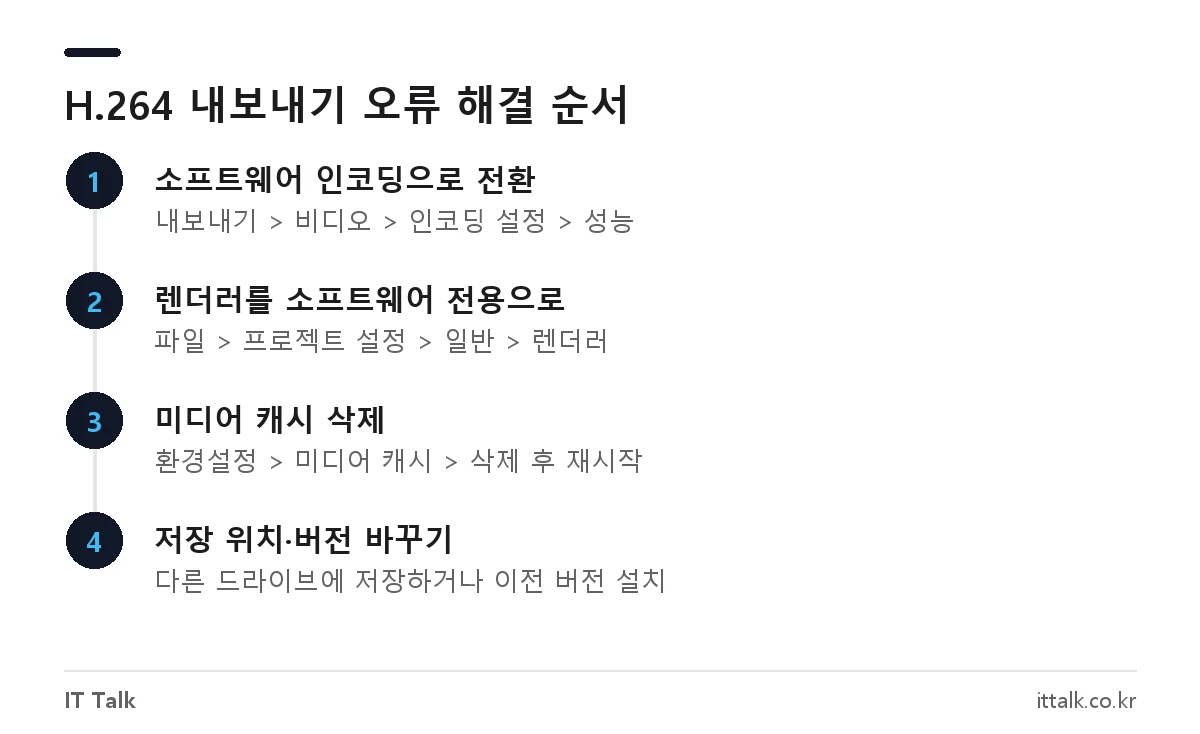
해결 순서 1: 하드웨어 인코딩 끄기
프리미어프로는 H.264와 HEVC(H.265)를 내보낼 때 NVIDIA(NVENC)나 AMD 그래픽카드, 인텔 내장 그래픽의 인코딩 기능을 씁니다. 속도는 빠르지만, 드라이버나 그래픽카드 쪽 문제가 있으면 바로 실패로 이어집니다. Adobe는 GPU 드라이버에서 문제가 감지되면 하드웨어 인코딩 옵션이 비활성화될 수 있다고 안내합니다.
- 내보내기 화면에서 형식을 H.264로 둡니다.
- 비디오 탭의 인코딩 설정에서 성능(Performance) 항목을 찾습니다.
- ‘하드웨어 인코딩’을 ‘소프트웨어 인코딩’으로 바꾸고 다시 내보냅니다.
- 자주 쓴다면 이 설정을 사전 설정(프리셋)으로 저장해 둡니다.
소프트웨어 인코딩은 CPU로만 처리하므로 시간이 더 걸립니다. 대신 하드웨어 인코딩에서 생기던 화면 깨짐이나 멈춤이 사라지는 경우가 많습니다. 하드웨어 인코딩으로는 H.264의 VBR 2패스와 5K·8K 출력이 지원되지 않는다는 점도 알아 두세요. 이런 설정을 고르면 소프트웨어 인코딩만 가능합니다.
그래픽카드 드라이버도 최신으로 업데이트해 보세요. NVIDIA 사용자라면 게임용 ‘Game Ready’ 대신 영상 편집 프로그램 기준으로 검증된 ‘Studio’ 드라이버로 바꾼 뒤 해결됐다는 보고가 많습니다.
해결 순서 2: 렌더러를 소프트웨어 전용으로
인코딩을 바꿔도 실패한다면 효과와 전환을 계산하는 렌더러 쪽을 확인합니다. 기존에 알려진 ‘프로젝트 설정에서 소프트웨어 렌더러 선택’이 이 단계입니다.
- 파일 > 프로젝트 설정 > 일반으로 들어갑니다.
- 렌더러 항목이 ‘Mercury Playback Engine GPU 가속(CUDA, Metal, OpenCL)’으로 되어 있는지 확인합니다.
- ‘Mercury Playback Engine 소프트웨어 전용’으로 바꾸고 확인을 누릅니다.
- 렌더링 파일을 지우라는 안내가 나오면 그대로 진행한 뒤 다시 내보냅니다.
이 설정에서는 성공하고 GPU 가속에서만 실패한다면, 원인은 그래픽카드나 드라이버 쪽이라고 보면 됩니다. 작업이 끝나면 편집 속도를 위해 GPU 가속으로 되돌려도 됩니다.
해결 순서 3: 미디어 캐시 삭제와 환경설정 초기화
미디어 캐시는 프리미어프로가 영상을 빨리 불러오려고 만드는 .pek, .cfa, .ims 같은 임시 파일입니다. 손상된 캐시가 내보내기를 방해할 수 있는데, 지워도 원본 영상은 그대로이고 필요할 때 다시 만들어집니다.
- 파일 > 모든 프로젝트 닫기를 실행합니다.
- Windows는 편집 > 환경설정 > 미디어 캐시, macOS는 Premiere Pro > 설정 > 미디어 캐시로 들어갑니다.
- ‘미디어 캐시 파일 제거’ 옆의 삭제 버튼을 누릅니다.
- 프로그램을 다시 시작한 뒤 내보냅니다.
같은 메뉴에서 자동 삭제도 켤 수 있습니다. 기본값은 꺼져 있고, 켜면 90일 지난 파일 또는 드라이브 용량의 10%를 넘는 캐시를 주 1회 정리합니다. 캐시를 지워도 해결되지 않으면 프로그램을 실행할 때 Windows는 Alt+Shift, macOS는 Option+Shift를 누르고 있으면 나오는 초기화 창에서 환경설정을 초기화해 보세요. 단축키·작업 영역 같은 개인 설정이 사라질 수 있으니 미리 백업해 두는 것이 좋습니다.
해결 순서 4: 저장 위치·형식 바꾸기와 이전 버전 설치
내보내기를 시작하자마자 실패한다면 저장 경로를 의심해 보세요. 저장할 드라이브의 남은 공간이 충분한지 확인하고, 파일 이름에서 특수문자를 빼고, 다른 드라이브에 저장해 보는 것이 기본입니다. 급하게 결과물이 필요하다면 ProRes 같은 다른 형식으로 먼저 내보낸 뒤 Adobe Media Encoder로 H.264로 다시 변환하는 방법도 있습니다.
업데이트 직후부터 실패했다면 버전 문제일 수 있습니다. Creative Cloud 데스크톱 앱의 앱 목록에서 프리미어프로 옆 메뉴(…)를 열고 ‘다른 버전’을 고르면 이전 버전을 함께 설치할 수 있습니다. 새 버전에서 저장한 프로젝트는 이전 버전에서 바로 열리지 않을 수 있으니, 원본 프로젝트는 따로 보관해 두세요. 내보낸 영상의 소리가 깨지는 문제라면 프리미어프로 음질 깨짐·지직거림 해결법을 함께 확인해 보세요.
2026년 프리미어프로 공식 권장 사양
사양이 너무 낮으면 메모리나 GPU 메모리가 부족해서 긴 영상이나 4K 영상을 내보낼 때 실패하기 쉽습니다. 기존에 많이 알려진 ‘Windows 10, GPU 메모리 2GB’는 24.x·25.x 버전 기준이며, 현재 Adobe 공식 사양 페이지 기준은 아래와 같습니다.
| 항목 | Windows 최소 | macOS 최소 | 권장 |
|---|---|---|---|
| 운영체제 | Windows 11 24H2 | macOS Sonoma 14 이상 | – |
| CPU | 인텔 6세대 또는 AMD 라이젠 1000 시리즈 이상 | 인텔 6세대(AVX2 지원) 이상 | Mac은 M1 Pro·Max·Ultra 이상 |
| 메모리 | 8GB | 8GB | HD 16GB, 4K 32GB 이상 |
| GPU 메모리 | 4GB(NVIDIA는 Maxwell 세대 이상) | Apple 실리콘 통합 메모리 8GB | 4GB 이상 |
| 저장 공간 | 설치 공간 8GB 이상 | 설치 공간 8GB 이상 | 미디어·캐시용 SSD 별도 |
Windows 10 PC에서는 최신 버전 설치가 막힐 수 있으니 운영체제부터 확인하세요. 그래픽카드별 드라이버 조건은 Adobe GPU 및 드라이버 요구 사항에 정리되어 있습니다. 사양을 갖췄다면 하드웨어 인코딩을 다시 켜고 내보내기 속도를 비교해 봐도 됩니다.
자주 묻는 질문
소프트웨어 인코딩으로 바꾸면 화질이 떨어지나요?
같은 비트레이트라면 화질 차이는 크지 않습니다. 대신 CPU만 사용하므로 내보내기 시간이 더 걸립니다.
성능 항목에서 하드웨어 인코딩을 고를 수 없어요.
그래픽카드가 지원하지 않거나, 드라이버 문제로 기능이 꺼졌거나, VBR 2패스·5K 이상 해상도처럼 하드웨어 인코딩이 지원하지 않는 설정을 골랐을 때 그렇습니다. 드라이버를 업데이트하고 설정을 바꿔 확인해 보세요.
미디어 캐시를 지우면 작업한 내용이 사라지나요?
아닙니다. 프로젝트 파일과 원본 영상은 그대로이고, 캐시는 영상을 다시 불러올 때 새로 만들어집니다. 처음 열 때만 조금 느려질 수 있습니다.
자동 업데이트를 꺼 두는 게 좋나요?
마감이 걸린 작업 중이라면 Creative Cloud 앱에서 자동 업데이트를 꺼 두고, 작업이 끝난 뒤 업데이트하는 편이 안전합니다. 업데이트 후 문제가 생기면 ‘다른 버전’에서 이전 버전을 설치할 수 있습니다.
2026년 10월 기준 Adobe Premiere 공식 기술 요구 사항, 미디어 캐시·환경설정 초기화 도움말과 Adobe 커뮤니티의 H.264 오류 사례를 확인해 정리했습니다.