클래시 오브 클랜은 Windows PC에서 Google Play 게임즈(PC용)를 설치한 뒤 그 안에서 내려받아 실행합니다. 모바일에서 키운 마을은 게임 안에서 슈퍼셀 ID로 로그인하면 그대로 불러옵니다. PC에는 Windows 10(버전 2004) 이상, 여유 공간 10GB인 SSD, 8GB RAM, 하드웨어 가상화 켜기가 필요합니다.
핵심만 먼저
- 공식 설치 경로는 Google Play 게임즈(PC용) 하나이고, Windows에서만 됩니다. Mac은 지원하지 않습니다.
- 최소 사양: Windows 10 v2004, SSD 10GB, RAM 8GB, 물리 코어 4개, Intel UHD 630급 GPU, 관리자 계정
- BIOS에서 CPU 가상화가 꺼져 있으면 설치·실행이 안 될 수 있습니다.
- 모바일과 PC는 슈퍼셀 ID로 연동하며, 한 계정은 한 기기에서만 동시에 접속됩니다.
목차
PC 버전은 어떤 방식으로 제공되나
슈퍼셀은 2023년 10월 23일부터 클래시 오브 클랜과 클래시 로얄을 Google Play 게임즈를 통해 PC에서 전 세계에 제공하고 있습니다. 별도의 PC 전용 설치 파일이 있는 게 아니라, 구글이 만든 PC용 게임 실행 프로그램 안에서 안드로이드판 게임을 돌리는 구조입니다.
기존 글에서는 Google Play 게임즈를 “베타 버전”이라고 설명했는데, 이 표기는 이제 맞지 않습니다. Google Play 게임즈 PC판은 2025년 9월 정식 서비스로 전환됐고, 현재 구글 고객센터 문서에도 베타 표기가 없습니다. 슈퍼셀 공식 공지 기준으로 PC판은 Windows 전용입니다.
설치 전에 확인할 PC 사양
아래 조건을 하나라도 못 맞추면 설치 프로그램이 알림을 띄우고 설치를 멈춥니다. 구글 고객센터에 나온 요구사항을 그대로 옮겼습니다.
| 항목 | 최소 요구사항 | 권장 |
|---|---|---|
| 운영체제 | Windows 10(버전 2004) 이상 | 최소와 같음 |
| 저장 공간 | 여유 공간 10GB인 SSD | 최소와 같음 |
| 메모리 | 8GB RAM | 최소와 같음 |
| CPU | 물리 코어 4개, 논리 코어 8개 | 최소와 같음 |
| 그래픽 | Intel UHD Graphics 630 또는 동급 | 게임용 GPU(예: Nvidia GeForce MX450) |
| 기타 | Windows 관리자 계정, 하드웨어 가상화 사용 | – |
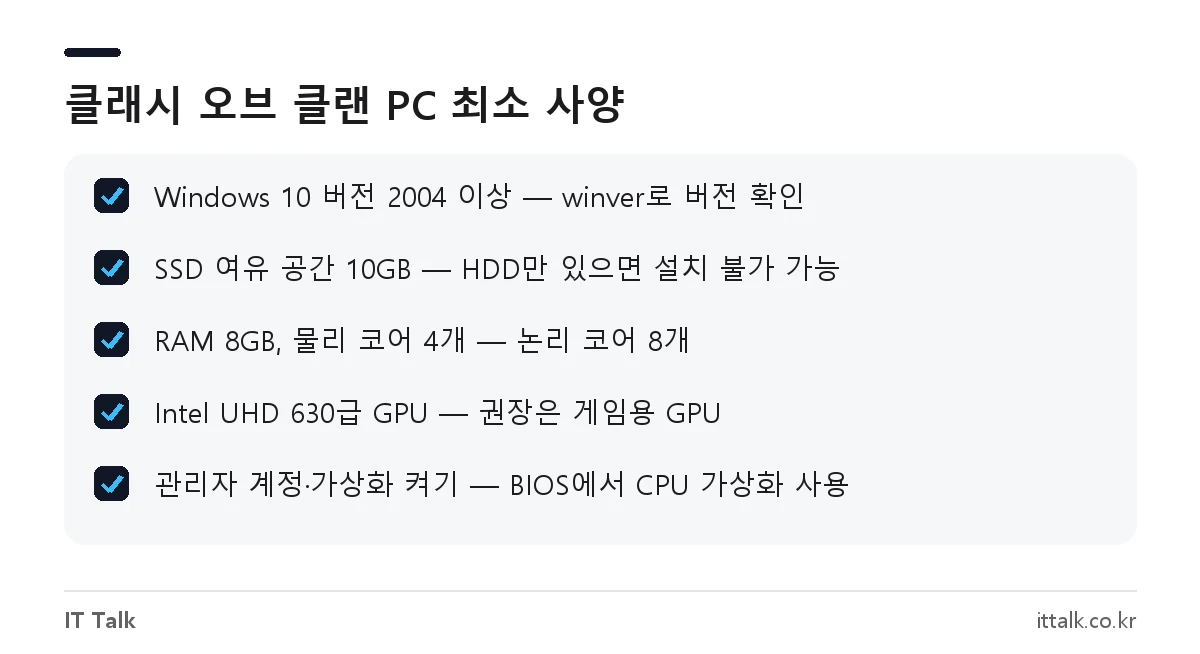
HDD에만 공간이 있는 PC는 조건을 못 맞춥니다. Windows 버전은 Win + R에 winver를 입력하면 바로 보입니다. 가상화 상태는 작업 관리자의 성능 탭 → CPU 항목에서 “가상화: 사용”인지 확인하면 됩니다.
클래시 오브 클랜 PC 다운로드·설치 순서
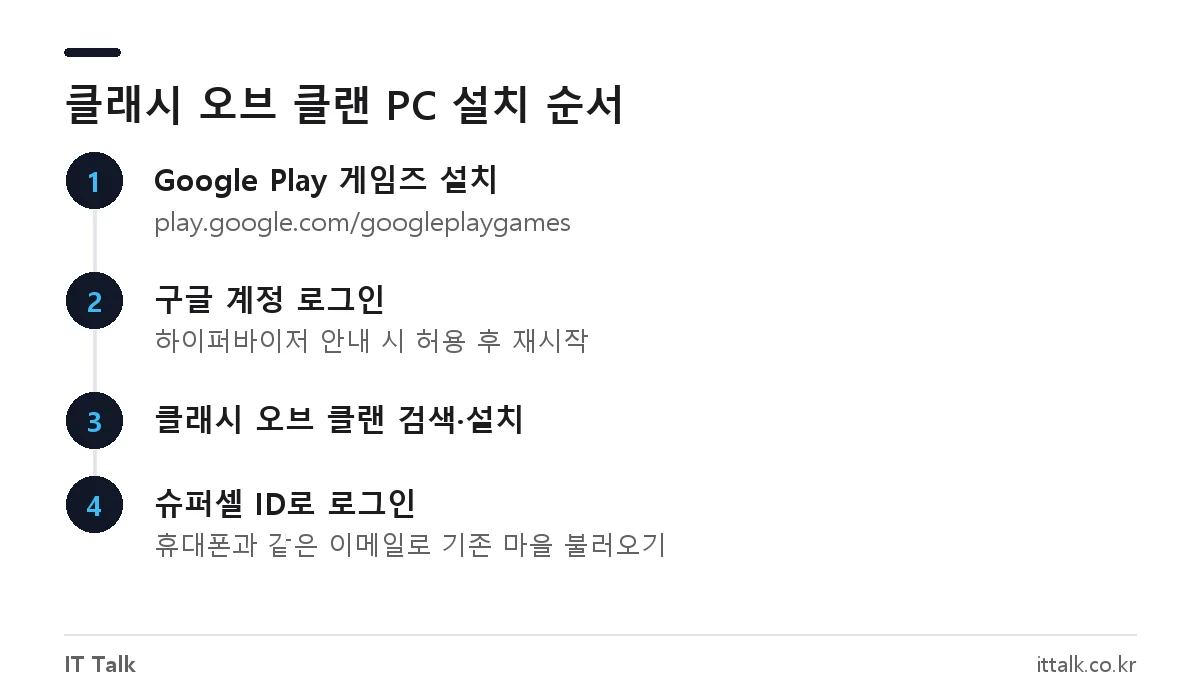
- Windows PC에서 Google Play 게임즈 공식 페이지에 접속해 설치 파일을 내려받습니다.
- 받은 파일을 실행하고 안내에 따라 설치합니다. 몇 분 걸릴 수 있습니다. Windows 하이퍼바이저 플랫폼을 켜라는 창이 나오면 허용하고 PC를 다시 시작합니다.
- Google Play 게임즈를 열고 구글 계정으로 로그인합니다.
- 검색창에 “Clash of Clans” 또는 “클래시 오브 클랜”을 입력해 게임을 설치합니다.
- 설치가 끝나면 게임을 실행하고, 기존 마을이 있으면 게임 설정에서 슈퍼셀 ID로 로그인합니다.
구글 고객센터 안내에 따르면 PC에 Google Play 게임즈를 처음 설치한 Windows 사용자 계정에서만 프로그램을 열고 게임을 할 수 있습니다. 가족이 같은 PC를 Windows 계정을 나눠 쓰고 있다면 누구 계정으로 설치할지 먼저 정하는 편이 낫습니다. 다른 앱을 PC에 설치하는 흐름이 궁금하다면 WhatsApp PC 설치 방법도 비슷한 순서로 진행됩니다.
모바일 마을을 PC로 불러오기: 슈퍼셀 ID
슈퍼셀은 PC와 모바일 진행 상황을 슈퍼셀 ID로 저장·연동한다고 안내합니다. 구글 계정만 같다고 마을이 넘어온다고 보장할 수는 없습니다. Google Play 게임 상세 페이지에도 기기 간 동기화가 “이 게임에서는 제공되지 않을 수 있음”이라고 표시돼 있습니다. 그래서 아래 순서를 권합니다.
- 휴대폰에서 클래시 오브 클랜을 열고 설정 → 슈퍼셀 ID에서 이메일로 연결합니다. 이미 연결돼 있다면 어떤 이메일인지 확인해 둡니다.
- PC에서 게임을 처음 실행하면 새 마을(튜토리얼)이 뜰 수 있습니다. 당황하지 말고 설정 → 슈퍼셀 ID로 들어갑니다.
- 같은 이메일을 입력하고 메일로 온 인증 코드를 넣으면 기존 마을이 불러와집니다.
한 계정은 한 기기에서만 동시에 접속됩니다. PC에서 게임을 켜면 휴대폰 쪽은 자동으로 로그아웃되므로, 클랜전 공격 중에 기기를 바꾸지 않도록 주의하세요. 다른 슈퍼셀 플레이어와의 크로스 플레이는 그대로 됩니다.
설치·실행이 안 될 때
| 증상 | 확인할 것 |
|---|---|
| 설치 중 “요구사항 미충족” 알림 | 위 사양표에서 부족한 항목(특히 SSD 공간, Windows 버전, 관리자 계정) |
| 가상화 관련 오류 | BIOS/UEFI에서 CPU 가상화(Intel VT-x, AMD SVM) 켜기, Windows 하이퍼바이저 플랫폼 켠 뒤 재시작 |
| 다른 앱플레이어가 안 켜짐 | 하이퍼바이저가 켜진 상태에서는 다른 에뮬레이터와 충돌할 수 있음 |
| 설치는 됐는데 실행 실패 | 재시작 → 설정의 앱 목록에서 Google Play 게임즈 제거 → 다시 설치 |
| 새 마을만 보임 | 게임 설정에서 휴대폰과 같은 이메일의 슈퍼셀 ID로 로그인 |
BIOS 메뉴 이름은 제조사마다 다릅니다. “Virtualization”, “VT-x”, “SVM Mode” 같은 항목을 찾아 Enabled로 바꾸면 되고, 위치를 모르면 메인보드나 노트북 제조사 안내를 확인하세요. 화면이 깨지거나 끊기면 그래픽 드라이버를 제조사 최신 버전으로 올려 보는 것이 먼저입니다.
앱플레이어(에뮬레이터)로 해도 될까
BlueStacks, LDPlayer 같은 안드로이드 앱플레이어로도 실행할 수는 있습니다. 다만 슈퍼셀이 안내하는 PC 경로는 Google Play 게임즈뿐이라, 앱플레이어에서 생기는 호환성 문제나 업데이트 지연은 스스로 해결해야 합니다. 앱플레이어를 쓰더라도 마을은 슈퍼셀 ID로 연동하고, 출처가 확실하지 않은 APK 파일은 받지 마세요.
Google Play 게임즈와 앱플레이어를 한 PC에 같이 두면 앞에서 말한 하이퍼바이저 충돌이 날 수 있습니다. 둘 중 하나만 쓰는 편이 관리가 쉽습니다. 다른 게임까지 PC에 깔다 보면 SSD가 빨리 차는데, 용량 정리가 필요하면 원신 용량 줄이기 글의 정리 방법도 참고할 만합니다.
PC로 하면 달라지는 점과 결제
큰 화면과 마우스로 건물 배치나 병력 배치를 더 정확하게 할 수 있고, 클랜 채팅은 키보드로 치는 편이 빠릅니다. 휴대폰 발열이나 배터리 걱정 없이 오래 켜 두기에도 낫습니다.
게임 내 결제는 Google Play 결제로 처리되고, 구글 안내상 Play 포인트도 적립됩니다. 가족과 PC를 같이 쓴다면 Google Play 구매 인증 설정을 켜 두면 실수 결제를 막을 수 있습니다. 결제 문제는 Google Play 고객센터나 게임 안 설정 → 도움말 및 지원에서 문의합니다.
자주 묻는 질문
클래시 오브 클랜 PC 버전은 무료인가요?
네. Google Play 게임즈와 게임 모두 무료로 내려받을 수 있고, 게임 안 아이템 구매만 유료입니다.
맥북에서도 할 수 있나요?
슈퍼셀 공식 공지 기준으로 PC 버전은 Windows 전용이라 macOS에서는 공식적으로 지원되지 않습니다.
PC에서 새 마을이 떠요. 기존 마을은 사라졌나요?
사라진 게 아닙니다. 게임 설정에서 휴대폰과 같은 이메일로 슈퍼셀 ID에 로그인하면 기존 마을이 불러와집니다.
휴대폰과 PC에서 동시에 할 수 있나요?
안 됩니다. 한 기기에서 게임을 실행하면 다른 기기는 로그아웃됩니다. 번갈아 가며 이어서 하는 것은 됩니다.
HDD만 있는 PC에도 설치되나요?
구글은 여유 공간 10GB인 SSD를 최소 요구사항으로 정해 두었습니다. SSD가 없으면 설치 단계에서 막힐 수 있습니다.
2026년 10월 기준 Google Play 고객센터의 PC용 Google Play 게임즈 요구사항·설치 안내와 슈퍼셀 공식 공지를 확인해 정리했습니다.