인텔 블루투스 드라이버는 인텔 다운로드 센터의 ‘Intel Wireless Bluetooth Drivers for Windows 10 and Windows 11’ 페이지에서 받습니다. 2026년 9월 8일 기준 최신 패키지는 24.70.0이고, 64비트 윈도우 10·11 전용입니다. 다만 노트북은 제조사가 드라이버를 손봐 두었을 수 있으니, 제조사 지원 페이지부터 확인하는 게 순서입니다.
핵심만 먼저
- 공식 파일명: BT-24.70.0-64UWD-Win10-Win11.exe (약 61.4MB, 64비트 전용)
- 노트북은 제조사 드라이버를 먼저 쓰고, 업데이트가 끊겼을 때 인텔 패키지를 씁니다
- 오류가 나면 장치 관리자에서 ‘장치 제거’ → 재부팅 → ‘하드웨어 변경 내용 검색’ 순서로 재설치합니다
- 장치 이름이 Intel이 아니면(USB 동글 등) 인텔 드라이버는 맞지 않습니다
목차
내 PC 블루투스가 인텔 칩인지 먼저 확인
인텔 드라이버는 인텔 무선 카드에만 설치됩니다. 시작 버튼을 마우스 오른쪽으로 눌러 장치 관리자를 열고 ‘Bluetooth’ 항목을 펼쳐 보세요. ‘Intel(R) Wireless Bluetooth(R)’가 보이면 인텔 칩입니다.
‘Generic Bluetooth Adapter’, ‘USB2.0-BT’처럼 다른 이름이 나오면 USB 동글이나 다른 제조사 칩일 가능성이 큽니다. 이 경우 인텔 패키지를 실행해도 설치되지 않으므로, 동글 제조사 드라이버나 윈도우 업데이트로 해결해야 합니다. 같은 무선 카드가 Wi-Fi도 담당하기 때문에 ‘네트워크 어댑터’에서 Intel Wi-Fi 6E AX211 같은 모델명을 확인해 두면 지원 여부를 따지기 쉽습니다.
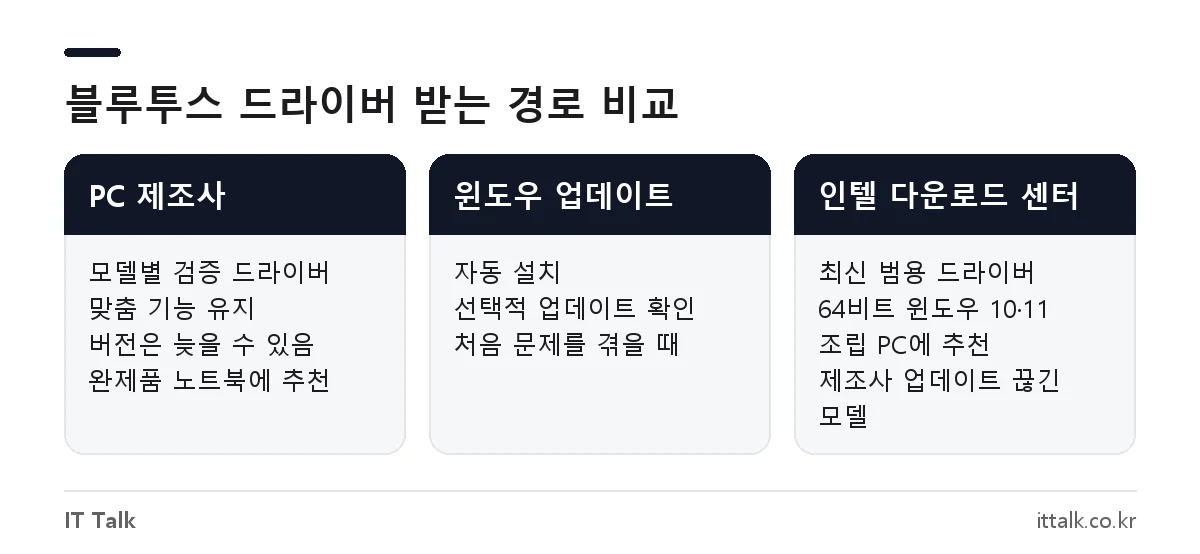
어디서 받을까: 다운로드 경로 3가지 비교
인텔은 공식 다운로드 페이지에서 “PC 제조사가 드라이버를 변경했을 수 있으니 설치 전에 제조사에 확인하라”고 안내합니다. 제조사 맞춤 기능이 사라질 수 있다는 뜻입니다. 경로별 차이는 다음과 같습니다.
| 경로 | 특징 | 추천 상황 |
|---|---|---|
| PC·노트북 제조사 지원 페이지 | 모델에 맞춰 검증된 드라이버, 버전은 인텔보다 늦을 수 있음 | 삼성·LG·레노버·HP 등 완제품 노트북 |
| 윈도우 업데이트 | 자동 설치, 선택적 업데이트에 드라이버가 올라오기도 함 | 설치가 번거롭거나 처음 문제를 겪을 때 |
| 인텔 다운로드 센터 | 최신 범용 드라이버, 64비트 윈도우 10·11 지원 | 조립 PC, 제조사 업데이트가 끊긴 모델 |
인텔 드라이버 및 지원 도우미(DSA)도 인텔 하드웨어를 찾아 업데이트를 보여 주지만, 인텔은 이 도구가 범용 드라이버만 제공하며 노트북 같은 OEM 기기의 맞춤 드라이버는 제조사에 문의하라고 안내합니다.
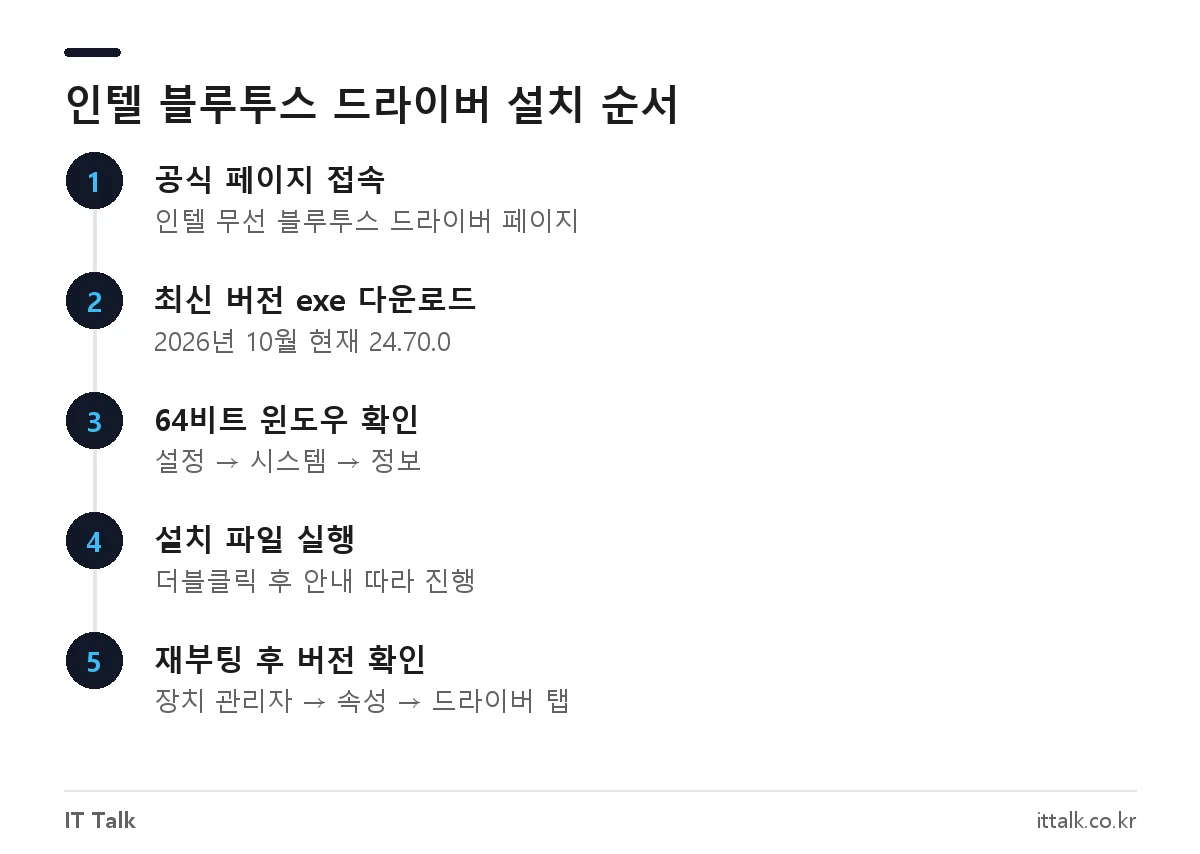
인텔 공식 사이트에서 다운로드·설치하는 순서
- 인텔 무선 블루투스 드라이버 공식 페이지에 접속합니다.
- 버전 목록에서 최신 버전(2026년 10월 현재 24.70.0)을 고르고
BT-24.70.0-64UWD-Win10-Win11.exe를 내려받습니다. 라이선스 동의 후 다운로드가 시작됩니다. - 설정 → 시스템 → 정보에서 ’64비트 운영 체제’인지 확인합니다. 32비트용 패키지는 없습니다.
- 내려받은 exe 파일을 더블클릭해 설치 안내를 따릅니다.
- 설치가 끝나면 재부팅하고, 장치 관리자에서 Intel Wireless Bluetooth 속성의 ‘드라이버’ 탭으로 버전을 확인합니다.
24.70.0 패키지 안 드라이버는 24.70.0.4이며 BE200·BE201·BE202·BE211·BE213, AX101·AX201·AX203·AX210·AX211·AX231·AX411, 9260·9461·9462·9560과 Killer 일부 모델을 지원합니다. 지원 목록에 없는 구형 카드(예: 8265, 7265)는 제조사 드라이버나 윈도우 기본 드라이버를 써야 합니다.
블루투스 드라이버 재설치·업데이트 방법 (장치 관리자)
설치 파일 없이 윈도우 기능만으로도 업데이트와 재설치가 됩니다. Microsoft 지원 문서도 오래되었거나 호환되지 않는 드라이버를 블루투스 문제의 흔한 원인으로 꼽습니다.
업데이트
- 장치 관리자 → Bluetooth → Intel(R) Wireless Bluetooth(R)를 마우스 오른쪽으로 누릅니다.
- ‘드라이버 업데이트’ → ‘드라이버 자동 검색’을 선택합니다.
- 최신이라고 나오면 설정 → Windows 업데이트 → 고급 옵션 → 선택적 업데이트에서 드라이버 항목을 확인합니다.
재설치
- 같은 장치를 마우스 오른쪽으로 눌러 ‘디바이스 제거’를 선택합니다. 드라이버가 꼬였다면 ‘이 장치의 드라이버를 제거하려고 합니다’ 항목도 체크합니다.
- PC를 종료했다가 다시 켭니다. 윈도우가 드라이버를 자동으로 다시 잡습니다.
- 장치가 나타나지 않으면 장치 관리자 상단 ‘동작’ → ‘하드웨어 변경 내용 검색’을 누릅니다.
- 그래도 없으면 위에서 받은 인텔 또는 제조사 설치 파일을 실행합니다.
업데이트 직후 문제가 생겼다면 장치 속성 → 드라이버 탭의 ‘드라이버 롤백’으로 이전 버전으로 돌아갈 수 있습니다. 롤백 버튼이 흐리게 보이면 이전 버전 기록이 없는 상태입니다.
인텔 블루투스 드라이버 설치가 안 될 때
| 증상 | 원인 | 해결 |
|---|---|---|
| 설치 프로그램이 “지원되는 장치가 없다”고 함 | 인텔 칩이 아니거나 지원 목록 밖 모델 | 장치 관리자에서 칩 이름 확인, 제조사 드라이버 사용 |
| 설치는 되는데 버전이 그대로 | 인텔 안내상 이전 릴리스와 드라이버가 같으면 새 드라이버가 들어가지 않음 | 정상 동작이면 그대로 사용 |
| 9560·9462·9461에서 업그레이드 후 연결 실패 | 23.10~23.50 버전에서 올릴 때 페어링 정보 충돌 | 모든 기기 연결 해제·페어링 삭제 후 설치, 다시 페어링 |
| 제조사 맞춤 기능이 사라짐 | OEM 드라이버를 인텔 범용으로 덮어씀 | 제조사 드라이버로 재설치 |
| 설치 중 멈추거나 실패 | 32비트 윈도우, 이전 드라이버 잔여 | 64비트 확인, 위의 재설치 순서 진행 후 다시 설치 |
장치 관리자에서 Bluetooth 항목 자체가 없고 ‘기타 장치’에 느낌표 장치만 있다면 바이오스에서 무선 기능이 꺼져 있거나 카드가 인식되지 않은 상태일 수 있습니다. 이때는 PC 제조사 지원 페이지의 칩셋·바이오스 업데이트를 확인하세요. 윈도우11에서 겪는 증상별 해결은 윈도우11 블루투스 드라이버 문제 해결 글에 따로 정리해 두었습니다.
드라이버는 정상인데 블루투스가 안 될 때
- 빠른 설정 또는 설정 → Bluetooth 및 장치에서 블루투스가 켜져 있는지, 비행기 모드가 꺼져 있는지 확인합니다. 켜기 버튼이 아예 사라졌다면 윈도우11 블루투스 켜기 사라짐 해결법을 참고하세요.
- 설정 → 시스템 → 문제 해결 → 기타 문제 해결사에서 Bluetooth 항목을 실행합니다.
services.msc에서 ‘Bluetooth 지원 서비스’가 실행 중인지 보고, 멈춰 있으면 시작합니다.- 특정 기기만 문제라면 설정에서 해당 기기를 제거한 뒤 기기를 페어링 모드로 두고 다시 연결합니다.
- 절전 후 끊긴다면 장치 속성 → 전원 관리에서 ‘전원을 절약하기 위해 컴퓨터가 이 장치를 끌 수 있음’을 해제합니다.
블루투스와 2.4GHz Wi-Fi는 같은 주파수 대역을 씁니다. 음악이 자주 끊긴다면 공유기를 5GHz로 연결해 보는 것도 방법입니다.
자주 묻는 질문
인텔 블루투스 드라이버는 윈도우 10 32비트에서도 되나요?
안 됩니다. 현재 인텔 공식 패키지는 64비트 윈도우 10·11만 지원합니다.
블루투스 드라이버 재설치하면 페어링한 기기가 지워지나요?
드라이버만 다시 잡히는 경우 대부분 유지되지만, 연결이 안 되는 기기는 설정에서 제거한 뒤 다시 페어링하는 편이 확실합니다. 9560·9462·9461을 23.10~23.50 버전에서 올릴 때는 인텔이 미리 페어링을 모두 해제하라고 안내합니다.
Generic Bluetooth Adapter 드라이버는 어디서 받나요?
이 이름은 인텔 드라이버가 아닌 윈도우 기본 드라이버로 잡힌 상태입니다. USB 동글이라면 동글 제조사 사이트나 윈도우 업데이트에서 드라이버를 찾으세요.
윈도우 업데이트와 인텔 공식 드라이버 중 무엇이 낫나요?
문제가 없다면 윈도우 업데이트나 제조사 드라이버로 충분합니다. 연결 문제가 계속되고 제조사 업데이트가 끊긴 PC라면 인텔 최신 패키지를 설치해 볼 만합니다.
2026년 10월 기준 인텔 무선 블루투스 드라이버 다운로드 페이지(24.70.0)와 Microsoft 블루투스 문제 해결 안내를 확인해 정리했습니다.