유튜브 라이브를 공식적으로 저장하는 방법은 두 가지입니다. 남의 방송이면 방송이 끝나 다시보기로 바뀐 뒤 YouTube Premium의 오프라인 저장으로 앱 안에 저장해 최대 29일 동안 인터넷 없이 볼 수 있습니다. 내가 진행한 방송이라면 YouTube 스튜디오에서 720p 또는 360p MP4 파일로 바로 내려받을 수 있습니다.
핵심만 먼저
- 다른 채널 라이브: Premium 오프라인 저장으로 앱 안에서만 재생(파일로 꺼낼 수 없음)
- 내 라이브: 스튜디오 → 콘텐츠 → 라이브 탭에서 MP4 다운로드(720p 또는 360p)
- 12시간이 넘는 방송은 다시보기로 보관되지 않을 수 있음
- 외부 다운로드 사이트·프로그램은 유튜브 약관상 허용되지 않음
목차
유튜브 라이브, 어떤 방법으로 받을 수 있나
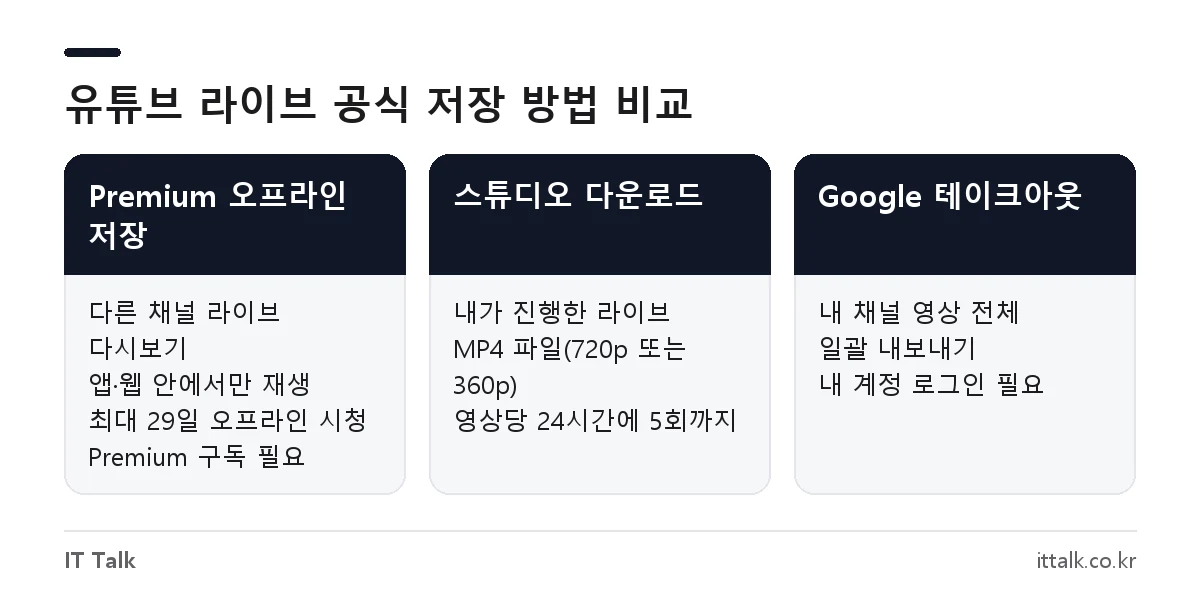
먼저 누구의 방송인지에 따라 방법이 달라집니다. 유튜브 서비스 약관은 YouTube와 권리자의 사전 승인 없이 콘텐츠를 다운로드하는 것을 금지하고, 유료 구독에서 제공하는 제한적인 오프라인 시청 기능만 예외로 둡니다. 그래서 공식적으로 남는 선택지는 아래 세 가지입니다.
| 방법 | 대상 | 결과물 | 조건 |
|---|---|---|---|
| Premium 오프라인 저장 | 다른 채널의 라이브 다시보기 | 유튜브 앱·웹 안에서만 재생 | Premium 구독, 29일 안에 한 번 이상 인터넷 연결 |
| YouTube 스튜디오 다운로드 | 내가 진행한 라이브 | MP4 파일(720p 또는 360p) | 동영상 하나당 24시간에 5회까지 |
| Google 테이크아웃 | 내 채널 전체 영상 | 업로드 영상 일괄 내보내기 | 내 계정 로그인 |
예전에는 이런 글에서 Y2Mate 같은 변환 사이트나 다운로드 프로그램을 많이 소개했습니다. 하지만 이런 도구는 약관 위반이고, 광고·팝업을 통한 악성 프로그램 설치 위험도 있습니다. 그래서 이 글에서는 다루지 않습니다.
다른 채널 라이브: Premium 오프라인 저장
실시간 방송이 진행되는 중에는 저장하기 어렵습니다. 방송이 끝나고 다시보기 영상으로 전환된 뒤 오프라인 저장 버튼이 보이는지 확인하세요. 채널이나 권리자 설정에 따라 버튼이 나오지 않는 영상도 있습니다.
- Premium 계정으로 유튜브 앱 또는 youtube.com에 로그인합니다.
- 방송이 끝난 라이브 다시보기 영상을 엽니다.
- 영상 아래
오프라인 저장을 누르고 화질을 고릅니다. - 저장이 끝나면 앱의
오프라인 저장 동영상에서 다시 봅니다.
컴퓨터에서는 Chrome, Edge, Firefox, Opera 브라우저에서 저장할 수 있습니다. 저장한 영상은 최대 29일 동안 오프라인으로 볼 수 있고, 그 뒤에는 기기를 인터넷에 다시 연결해야 합니다. 일부 국가·지역에서는 이 기간이 48시간으로 짧습니다. 화질이 높을수록 저장 공간을 많이 차지하니 설정의 오프라인 저장 동영상 항목에서 기본 화질을 미리 정해 두면 편합니다.
오프라인 저장한 영상은 MP4 같은 파일로 꺼내 다른 플레이어에서 재생하거나 편집할 수 없습니다. 일반 영상 저장 화질과 제한은 유튜브 영상 1080p 공식 오프라인 저장 방법에서 더 자세히 정리했습니다.
내 라이브 방송: YouTube 스튜디오에서 MP4로 받기
직접 진행한 라이브는 보관처리된 다시보기 영상을 파일로 받을 수 있습니다. 공식 고객센터 안내 기준으로 동영상 크기에 따라 720p 또는 360p MP4로 저장됩니다.
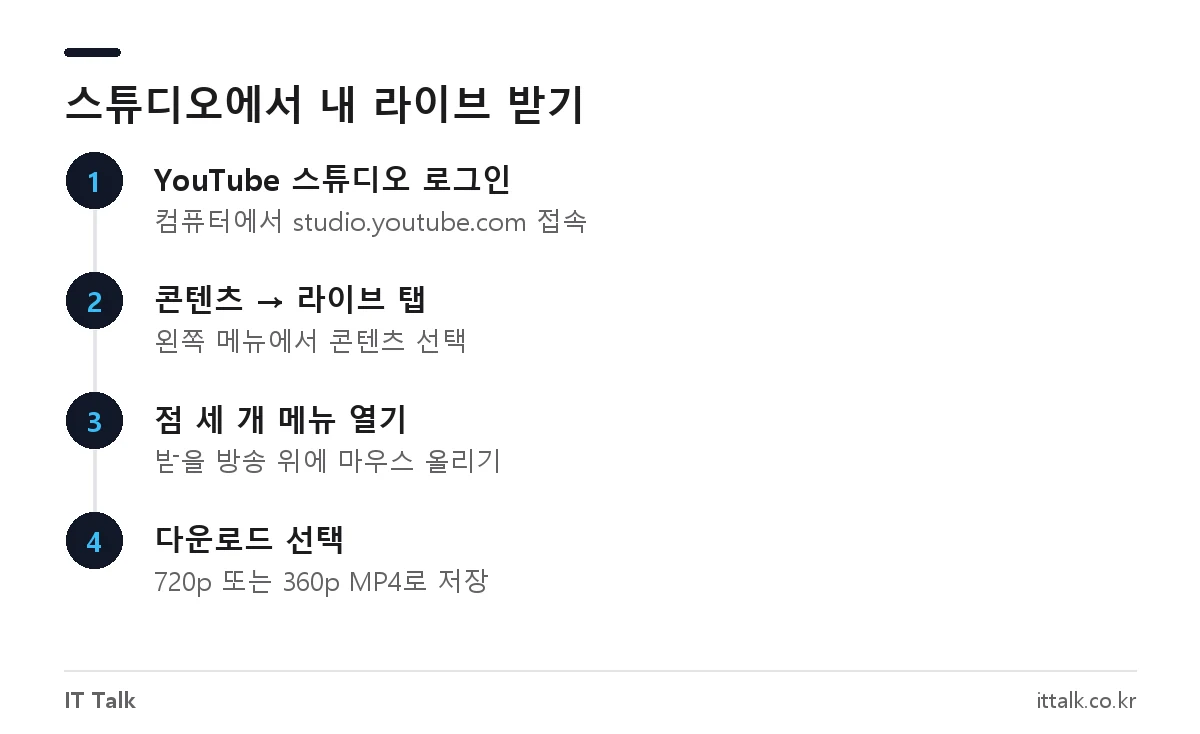
- 컴퓨터에서 YouTube 스튜디오(studio.youtube.com)에 로그인합니다.
- 왼쪽 메뉴에서
콘텐츠를 누르고라이브탭으로 이동합니다. - 받을 방송 위에 마우스를 올려 점 세 개 메뉴를 엽니다.
다운로드를 누르면 MP4 파일이 내려받아집니다.
다운로드 메뉴가 안 보이면 다음을 확인하세요. 이미 삭제한 영상, 저작권 위반 경고나 커뮤니티 가이드 위반 경고를 받은 영상, 사전 승인된 오디오 트랙을 쓴 영상은 저장할 수 없습니다. 같은 영상은 24시간 안에 5번까지만 받을 수 있고, 하루가 지나면 메뉴가 다시 나타납니다. 채널 영상을 한꺼번에 받으려면 Google 테이크아웃을 쓰면 됩니다. 일반 업로드 영상 받는 방법은 유튜브 동영상 저장 방법(내 영상 다운로드)에도 정리해 두었습니다.
라이브가 다시보기로 남지 않는 경우
유튜브는 12시간 미만의 라이브를 자동으로 보관처리합니다. 웹캠, 모바일, 인코더 방송 모두 해당합니다. 반대로 12시간을 넘긴 방송은 전혀 저장되지 않을 수 있어서, 유튜브도 방송하는 쪽에 로컬 녹화 파일을 따로 남겨 두라고 권합니다.
- 방송 길이가 12시간 이상이면 다시보기가 없을 수 있습니다.
- 크리에이터가 방송 후 다시보기를 비공개로 돌리거나 삭제할 수 있습니다.
- 회원 전용 라이브는 해당 채널 멤버십 회원만 볼 수 있습니다.
내 방송이라면 OBS 같은 방송 프로그램의 녹화 기능을 함께 켜 두는 게 가장 확실한 백업입니다. 다른 채널 방송이 사라질까 걱정된다면 크리에이터에게 다시보기 공개 계획이나 원본 공유 가능 여부를 직접 물어보는 방법밖에 없습니다.
놓친 부분은 DVR 되감기로 보기
방송 중에 늦게 들어왔다면 저장 대신 되감기로 해결되는 경우가 많습니다. 크리에이터가 스트림 설정의 DVR 사용을 켜 두었다면 시청자는 재생바를 뒤로 끌어 이미 지나간 부분을 볼 수 있습니다. 방송 시작 전 시점으로는 갈 수 없습니다.
12시간을 넘는 긴 방송은 되감기 범위가 줄거나 아예 안 될 수 있습니다. Apple TV, AirPlay, 오래된 버전의 앱도 되감을 수 있는 시간이 짧습니다. DVR이 꺼져 있어도 방송이 끝난 뒤 보관된 다시보기는 처음부터 볼 수 있습니다.
저장한 라이브를 쓸 때 주의할 점
- Premium으로 저장한 영상은 구독 계정 안에서 개인적으로 시청하는 용도입니다.
- 스튜디오에서 받은 내 방송이라도 배경음악·게스트 영상 등 다른 사람의 저작물이 들어 있다면 재업로드 전에 권리를 확인해야 합니다.
- 다른 채널 방송을 편집해 쓰려면 크리에이터에게 허락을 받아야 합니다. 일부 영상은 설명란에 크리에이티브 커먼즈 라이선스를 표시하니 함께 확인하세요.
강의나 세미나 라이브라면 주최 측이 별도로 녹화본이나 발표 자료를 제공하는 경우가 많습니다. 채널 커뮤니티 탭이나 설명란 공지를 먼저 확인해 보세요.
자주 묻는 질문
진행 중인 라이브도 바로 저장할 수 있나요?
공식 기능으로는 어렵습니다. 방송이 끝나 다시보기로 보관된 뒤 Premium 오프라인 저장을 이용하고, 방송 중에는 DVR 되감기로 놓친 부분을 보면 됩니다.
Premium으로 저장한 라이브를 MP4 파일로 옮길 수 있나요?
안 됩니다. 오프라인 저장 영상은 유튜브 앱과 웹 안에서만 재생됩니다. 파일로 받을 수 있는 건 내가 올린 영상뿐입니다.
스튜디오에서 받은 내 라이브 화질이 낮아요.
스튜디오 다운로드는 720p 또는 360p MP4로만 제공됩니다. 원본 화질이 필요하면 방송할 때 OBS 등으로 로컬 녹화를 함께 해 두어야 합니다.
라이브가 끝났는데 다시보기가 없어요.
12시간이 넘는 방송은 보관되지 않을 수 있고, 크리에이터가 다시보기를 비공개로 바꿨을 수도 있습니다. 보관처리에는 시간이 걸리니 잠시 뒤 채널의 라이브 탭을 다시 확인해 보세요.
2026년 10월 기준 YouTube 고객센터의 오프라인 저장·직접 업로드한 동영상 저장·라이브 스트림 보관처리·DVR 안내와 YouTube 서비스 약관을 확인해 정리했습니다.