
맥북 케이스의 단점은 크게 다섯 가지입니다. 열이 잘 안 빠지는 문제, 케이스 안쪽에 낀 먼지로 생기는 흠집, 화면과 키보드 사이 간격 문제, 무게 증가, 포트 간섭입니다. 애플은 맥북을 10~35°C에서 쓰라고 안내하고, 특정 케이스에 넣은 채 충전하면 열이 더 날 수 있으니 뜨거워지면 케이스를 빼라고 권합니다.
핵심만 먼저
- 충전할 때 맥북이 뜨거워지면 케이스를 빼는 것이 애플 공식 권장입니다.
- 화면과 키보드 사이 간격은 아주 좁습니다. 애플은 카메라 가리개도 0.1mm(복사용지 한 장 두께) 이하만 쓰라고 안내합니다.
- 케이스 안쪽에 먼지가 끼면 오히려 알루미늄 본체가 긁힐 수 있어 가끔 분리해서 닦아야 합니다.
- 들고 다닐 때만 보호하면 된다면 파우치나 스킨 필름이 더 가벼운 대안입니다.
목차
단점 1. 발열과 충전할 때 생기는 열
맥북은 알루미늄 본체 전체로 열을 내보냅니다. 플라스틱 하드케이스로 감싸면 그 표면이 가려져 열이 빠지는 속도가 느려질 수 있어요. 맥북 프로처럼 팬이 있는 모델은 바닥과 옆쪽 통풍구 주변이 가려지지 않았는지도 봐야 합니다.
애플 배터리 안내에는 “특정 형태의 케이스에 넣은 채 충전하면 열이 더 날 수 있다”는 문장이 있습니다. 충전 중 본체가 뜨겁게 느껴지면 케이스를 먼저 빼라는 것이 애플의 권장입니다. 맥북의 권장 사용 온도는 주변 온도 10~35°C이고, 이보다 더운 곳에서 오래 쓰면 배터리 수명이 짧아질 수 있습니다.
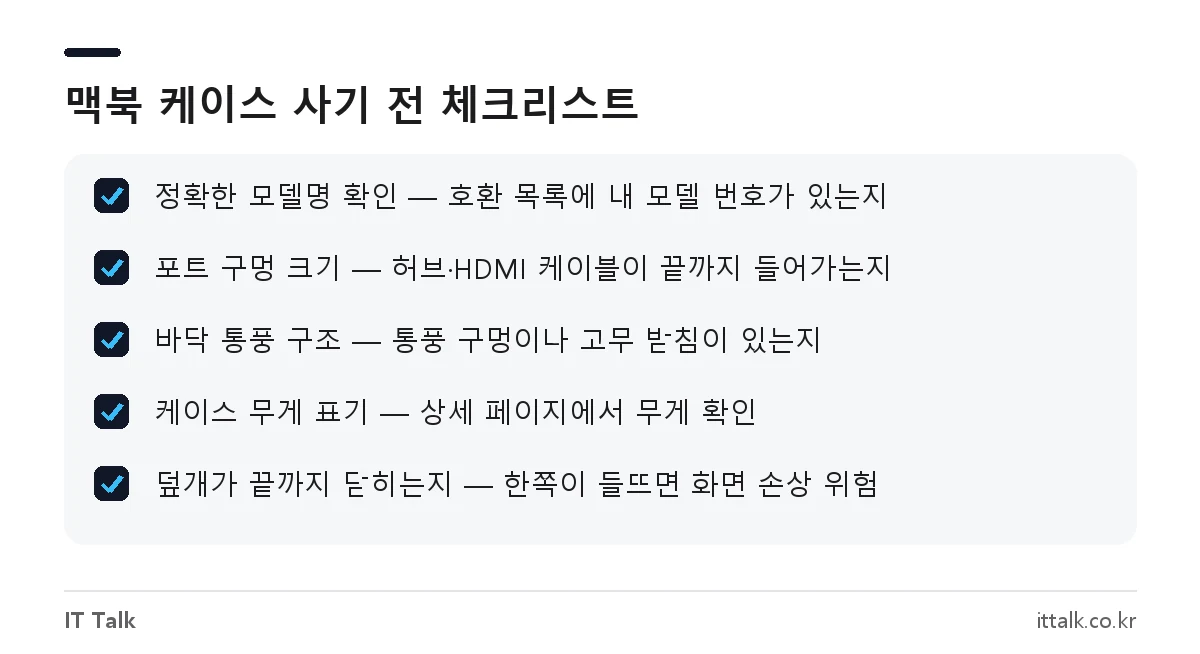
- 바닥면에 통풍 구멍이 뚫린 케이스나 고무 받침이 있는 제품을 고릅니다.
- 영상 편집처럼 오래 무거운 작업을 할 때는 케이스를 빼거나 노트북 거치대에 올려 바닥에 공기가 통하게 합니다.
- 이불이나 쿠션 위에 올려 두고 충전하지 않습니다. 애플 안전 안내도 공기가 잘 통하는 단단한 바닥에 두라고 합니다.
단점 2. 케이스 안에 낀 먼지로 생기는 흠집
하드케이스는 바깥 충격과 긁힘은 막아 주지만, 케이스와 본체 사이에 모래나 먼지가 들어가면 문제가 생깁니다. 들고 다니면서 생기는 미세한 움직임 때문에 그 입자가 알루미늄 표면을 계속 문지르게 되거든요. 케이스를 끼우거나 뺄 때 모서리를 억지로 벌리다가 흠집이 나는 경우도 있습니다.
- 케이스를 끼우기 전에 본체와 케이스 안쪽을 마른 극세사 천으로 닦습니다.
- 한 달에 한 번 정도 케이스를 빼서 안쪽에 쌓인 먼지를 털어 냅니다.
- 뺄 때는 힌지 반대쪽 모서리부터 천천히 벌려 분리합니다.
나중에 중고로 팔 생각이라면 이 관리가 특히 중요합니다. 케이스를 씌웠는데도 본체에 잔흠집이 생기면 판매 가격에 그대로 반영됩니다. 판매 전 확인할 항목은 맥북 중고거래 체크리스트에 따로 정리해 두었습니다.
단점 3. 화면과 키보드 사이 간격 문제
기존에는 “케이스 무게 때문에 힌지가 상한다”는 설명이 많았지만, 애플이 이 부분을 공식적으로 언급한 적은 없습니다. 애플이 실제로 경고하는 것은 화면과 키보드 사이 간격입니다. 맥북은 덮개를 닫았을 때 이 간격이 아주 좁게 설계되어 있어서, 그 사이에 뭔가 끼면 화면이 손상될 수 있다고 안내합니다.
애플은 카메라 가리개도 복사용지 한 장 두께인 0.1mm 이하만 쓰고, 그보다 두꺼우면 덮개를 닫기 전에 떼라고 합니다. 이 수치는 카메라 가리개 기준이지만 같은 이유로 두꺼운 키보드 덮개, 손목 받침 보호 필름, 하드케이스 테두리가 화면 쪽으로 튀어나온 제품도 조심해야 합니다. 케이스를 씌운 뒤 덮개를 닫았을 때 끝까지 닫히지 않거나 한쪽이 들뜨면 그 케이스는 맞지 않는 것입니다.
단점 4. 무게와 두께 증가
애플 공식 사양 기준으로 M5 맥북 에어 13형은 1.23kg, 15형은 1.51kg입니다. M5 맥북 프로 14형은 1.55kg, 16형은 약 2.14kg이에요. 가볍게 들고 다니려고 에어를 골랐는데 케이스까지 씌우면 그만큼 무거워지고 두께도 늘어납니다.
케이스 무게는 제품마다 차이가 크니 상세 페이지의 무게 표기를 꼭 확인하세요. 기존 노트북 가방이나 파우치에 케이스를 씌운 맥북이 들어가는지도 미리 재 보는 것이 좋습니다. 모델별 크기는 맥북 사이즈 비교 글에서 볼 수 있습니다.
단점 5. 포트 간섭과 모델 불일치
맥북은 모델마다 포트 위치가 다릅니다. M5 맥북 에어는 MagSafe 3, 썬더볼트(USB-C) 2개, 3.5mm 헤드폰 단자가 있고, 맥북 프로 14·16형은 여기에 HDMI 포트와 SDXC 카드 슬롯이 더 있습니다. 케이스 구멍이 좁거나 위치가 조금만 어긋나도 두꺼운 USB-C 허브나 HDMI 케이블이 끝까지 안 들어갈 수 있어요.
- 맥북 바닥면이나 Apple 메뉴의 ‘이 Mac에 관하여’에서 정확한 모델명을 확인합니다.
- 케이스 상세 페이지의 호환 모델 목록에 내 모델명이 있는지 봅니다.
- 자주 쓰는 허브나 케이블이 케이스 구멍에 맞는지, 구멍 크기 사진으로 비교합니다.
연도와 크기가 같아 보여도 모델 번호가 다르면 케이스가 맞지 않습니다. 모델 번호 읽는 법은 맥북 모델명 정리를 참고하세요.
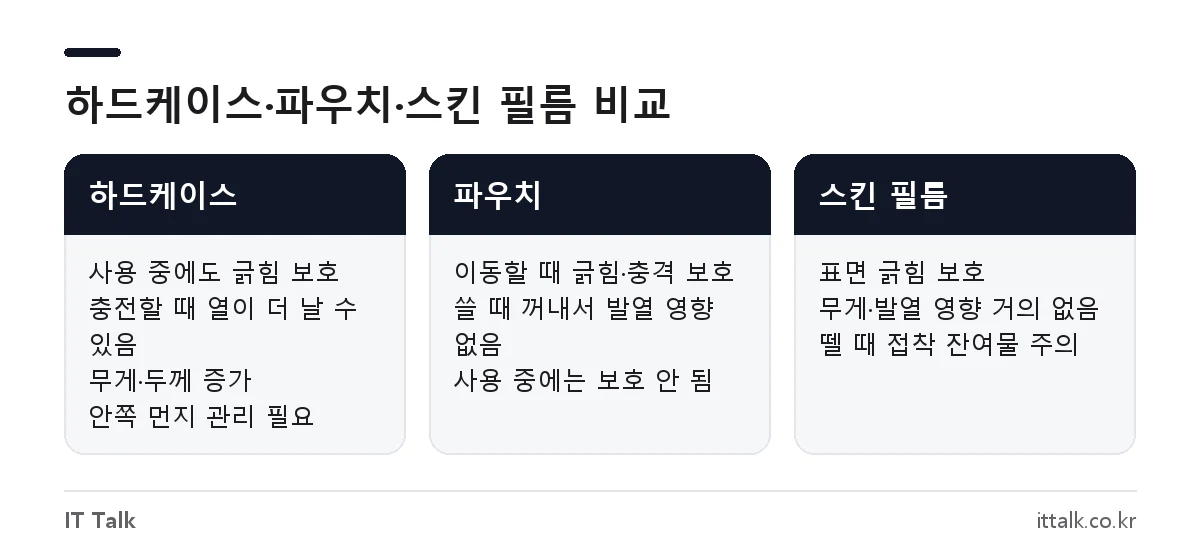
하드케이스, 파우치, 스킨 필름 비교
무엇을 막고 싶은지에 따라 고르면 됩니다. 집과 사무실을 오가며 가방 안에서만 보호하면 된다면 파우치로 충분하고, 책상 위에서 긁힘이 신경 쓰인다면 스킨 필름이 무게 부담이 가장 적습니다.
| 구분 | 하드케이스 | 파우치(슬리브) | 스킨 필름 |
|---|---|---|---|
| 보호 범위 | 상판·하판 긁힘, 가벼운 충격 | 이동 중 긁힘·충격 | 표면 긁힘 |
| 발열 영향 | 있음(충전 중 주의) | 사용할 때는 꺼내므로 없음 | 거의 없음 |
| 무게 증가 | 있음 | 들고 다닐 때만 | 거의 없음 |
| 주의할 점 | 안쪽 먼지, 포트 구멍 맞춤 | 사용 중에는 보호 안 됨 | 뗄 때 접착 잔여물 |
자주 묻는 질문
맥북 케이스를 씌우면 성능이 떨어지나요?
문서 작성이나 웹 서핑처럼 가벼운 작업에서는 차이를 느끼기 어렵습니다. 다만 오래 무거운 작업을 하거나 충전 중에 본체가 뜨거워진다면 케이스를 빼는 것이 애플 권장입니다.
키보드 덮개를 씌운 채 맥북을 닫아도 되나요?
애플은 화면과 키보드 사이 간격이 좁아서 그 사이에 뭔가 끼면 화면이 상할 수 있다고 안내합니다. 덮개를 닫았을 때 한쪽이 들뜬다면 덮개를 빼고 닫으세요.
케이스와 파우치 중 어느 쪽이 나은가요?
사용 중 긁힘까지 막고 싶다면 하드케이스, 이동할 때만 보호하면 된다면 파우치가 낫습니다. 파우치는 쓸 때 꺼내기 때문에 발열이나 포트 간섭 문제가 없습니다.
케이스를 계속 끼워 둬도 되나요?
끼워 둬도 되지만 가끔 빼서 안쪽 먼지를 닦아 주세요. 오래 그대로 두면 케이스 안쪽에 낀 먼지 때문에 본체가 긁힐 수 있습니다.
2026년 10월 기준 애플 공식 배터리 안내, 카메라 가리개 관련 지원 문서(102177), 맥북 프로 안전 정보, 맥북 에어·맥북 프로 기술 사양을 확인해 정리했습니다. 더 자세한 내용은 애플 지원 문서와 애플 배터리 안내에서 볼 수 있습니다.